 Overlay Pen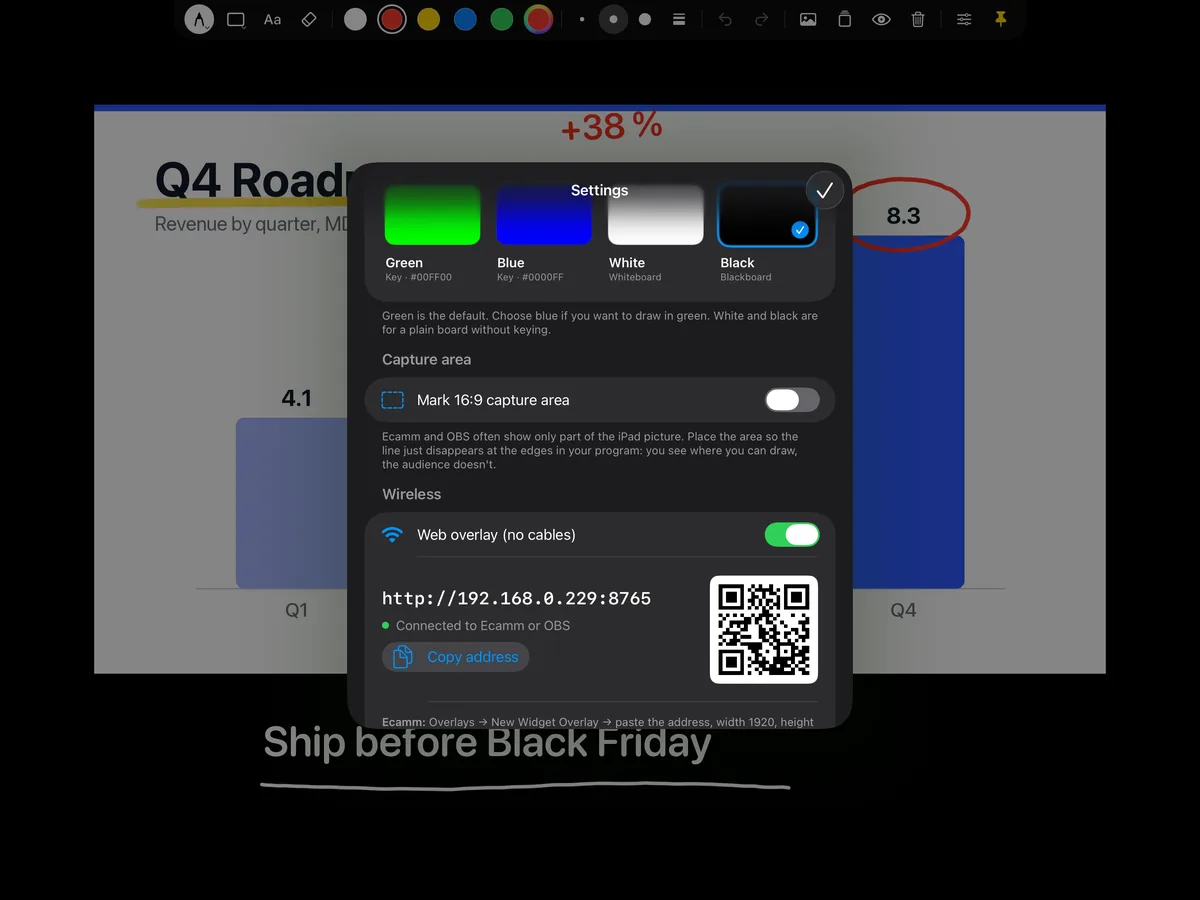
このページの内容
ワイヤレス(おすすめ)
- iPadとMacを同じWi‑Fiまたは有線ネットワークにつなぎます。
- Overlay Penで設定を開き、Webオーバーレイ(ケーブル不要)をオンにします。表示されるアドレス(例:
http://192.168.1.20:8765)を控えます。 - Ecamm LiveでOverlays → New Widget Overlayを選びます。
- アドレスを貼り付け、幅を1920、高さを1080にして、Fill Entire Frameにチェックを入れます。
- Overlay Penで16:9のキャプチャ範囲を表示をオンにすると、ボードがEcammの映像にぴったり合います。
- 線を1本描いてみます。Overlay PenのステータスがEcammまたはOBSに接続済みに変わります。
USB+グリーンバック
- USB‑CまたはLightningケーブルでiPadをMacに接続します。ロックを解除し、確認が表示されたら信頼をタップします。
- 背景をグリーンにしてOverlay Penを開き、16:9のキャプチャ範囲を表示をオンにします。
- Ecamm LiveでiPadをソースとして追加し、カメラやスライドの上に全画面のオーバーレイとして配置します。
- オーバーレイのgreen screen / chroma keyをオンにし、緑を選びます。
- マーカーの線が見える場合は、Overlay Penでキャプチャ範囲を調整を開き、四辺すべてで線がちょうど見えなくなるまでドラッグとピンチで調整します。
ヒント
Zoom、Teams、Meetで描画を使うには、会議アプリのカメラとしてEcamm Live Virtual Cameraを選びます。会議ガイドをご覧ください。
USB接続では、MacはiPadをフル解像度で受け取ります。iPadの一部しか表示されない場合は、Ecamm側でソースがズームされています。完全にズームアウトしてください。
ほかのガイド: OBS Studio · Zoom・Teams・Meet · HDMI・キャプチャカード