 Overlay Pen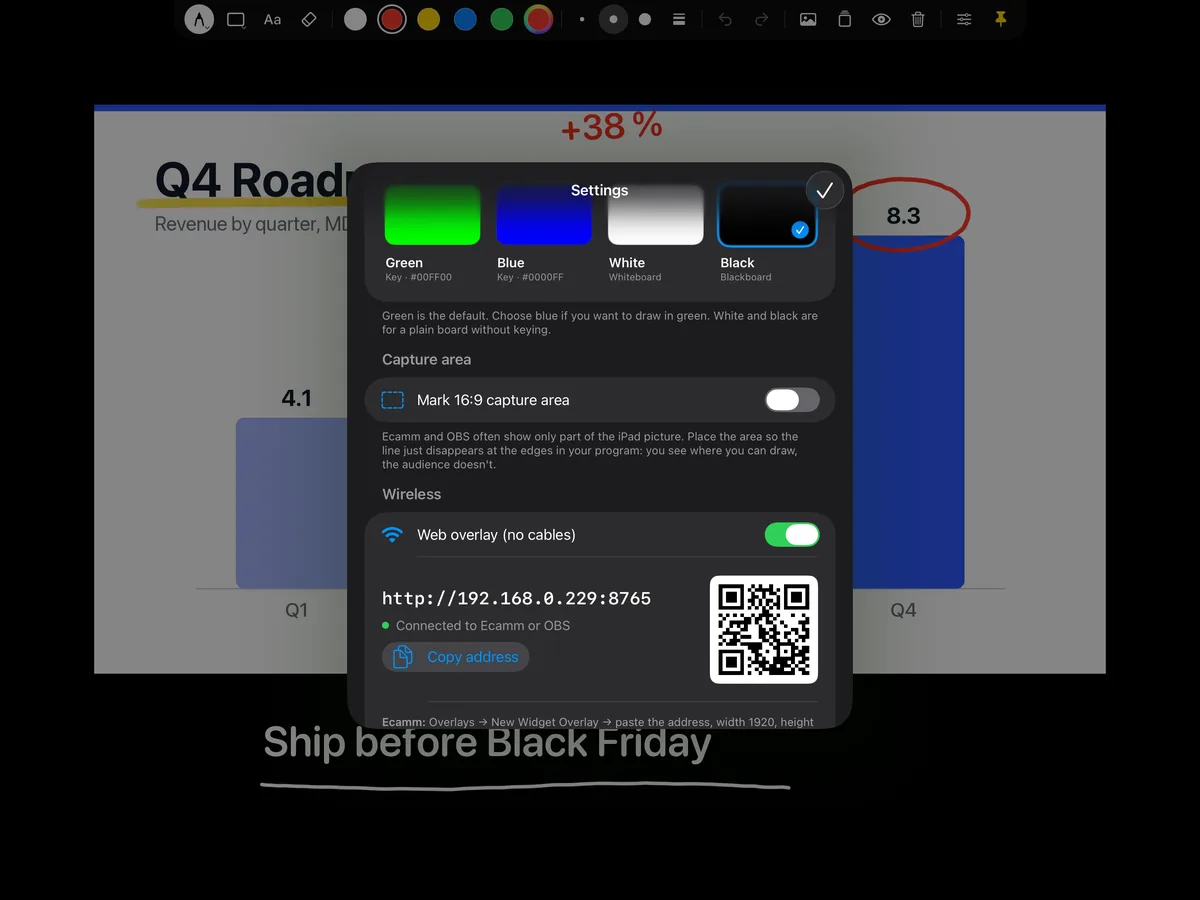
Inalámbrico (recomendado)
- Conecta el iPad y tu Mac a la misma red, por Wi‑Fi o por cable.
- En Overlay Pen, abre Ajustes y activa Superposición web (sin cables). Anota la dirección, por ejemplo
http://192.168.1.20:8765. - En Ecamm Live, elige Overlays → New Widget Overlay.
- Pega la dirección, pon el ancho en 1920 y el alto en 1080, y marca Fill Entire Frame.
- Activa Marcar área de captura 16:9 en Overlay Pen para que la pizarra coincida exactamente con la imagen de Ecamm.
- Dibuja una línea. El estado en Overlay Pen cambia a Conectado a Ecamm u OBS.
Por USB con pantalla verde
- Conecta el iPad a tu Mac con un cable USB‑C o Lightning. Desbloquéalo y toca Confiar si te lo pide.
- Abre Overlay Pen con el fondo Verde y activa Marcar área de captura 16:9.
- En Ecamm Live, añade el iPad como fuente y colócalo como superposición a tamaño completo sobre tu cámara o tus diapositivas.
- Activa green screen / chroma key para la superposición y elige el verde.
- Si ves la línea de marca, abre Ajustar área de captura en Overlay Pen y arrastra y pellizca hasta que la línea desaparezca justo en los cuatro bordes.
Consejos
Para usar el dibujo en Zoom, Teams o Meet, elige Ecamm Live Virtual Camera como cámara en la app de reuniones. Consulta la guía de reuniones.
Por USB, tu Mac recibe la resolución completa del iPad. Si solo se ve una parte del iPad, la fuente tiene zoom en Ecamm: aleja el zoom del todo.
Otras guías: OBS Studio · Zoom, Teams y Meet · HDMI y capturadoras