 Overlay Pen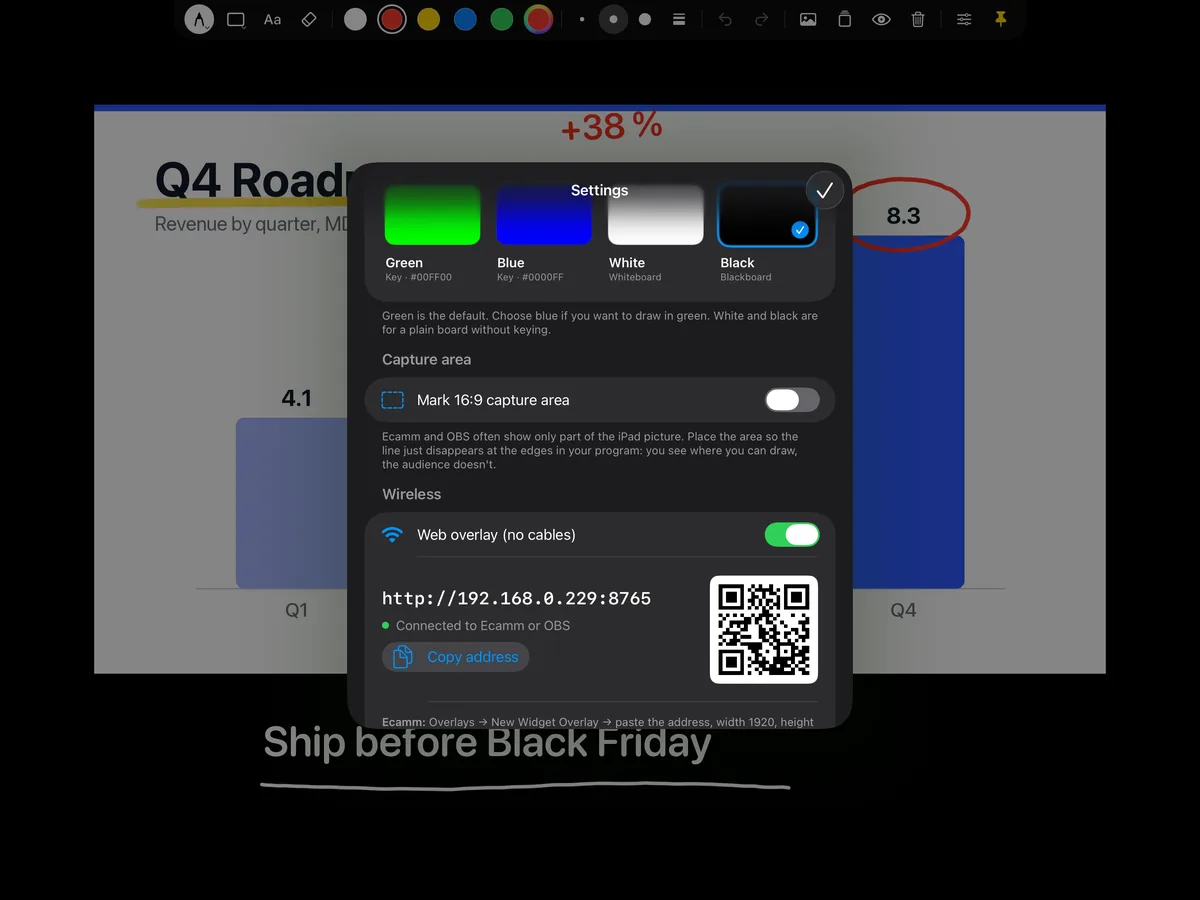
Langattomasti (suositus)
- Yhdistä iPad ja Mac samaan Wi‑Fi- tai kiinteään verkkoon.
- Avaa Overlay Penissä Asetukset ja laita Web-overlay (ei kaapeleita) päälle. Kirjoita osoite muistiin, esimerkiksi
http://192.168.1.20:8765. - Valitse Ecamm Livessä Overlays → New Widget Overlay.
- Liitä osoite, aseta leveydeksi 1920 ja korkeudeksi 1080 ja valitse Fill Entire Frame.
- Laita Overlay Penissä Merkitse 16:9-kaappausalue päälle, niin taulu vastaa Ecammin kuvaa tarkalleen.
- Piirrä viiva. Overlay Penin tilaksi vaihtuu Yhdistetty Ecammiin tai OBS:ään.
USB:n kautta vihreällä taustalla
- Yhdistä iPad Maciin USB‑C- tai Lightning-kaapelilla. Avaa lukitus ja napauta Luota, jos sitä kysytään.
- Avaa Overlay Pen Vihreä-taustalla ja laita Merkitse 16:9-kaappausalue päälle.
- Lisää iPad lähteeksi Ecamm Livessä ja sijoita se täysikokoisena overlayna kamerasi tai diojesi päälle.
- Laita overlayn vihreä tausta / chroma key päälle ja valitse vihreä.
- Jos merkkiviiva näkyy, avaa Overlay Penissä Säädä kaappausaluetta ja vedä ja nipistä, kunnes viiva juuri katoaa kaikilta neljältä reunalta.
Vinkit
Käyttääksesi piirrosta Zoomissa, Teamsissa tai Meetissä valitse kokoussovelluksen kameraksi Ecamm Live Virtual Camera. Katso kokousohje.
USB:n kautta Mac saa iPadin täyden tarkkuuden. Jos vain osa iPadista näkyy, lähde on zoomattu Ecammissa: loitonna kokonaan.
Muut ohjeet: OBS Studio · Zoom, Teams ja Meet · HDMI ja kaappauskortit