 Overlay Pen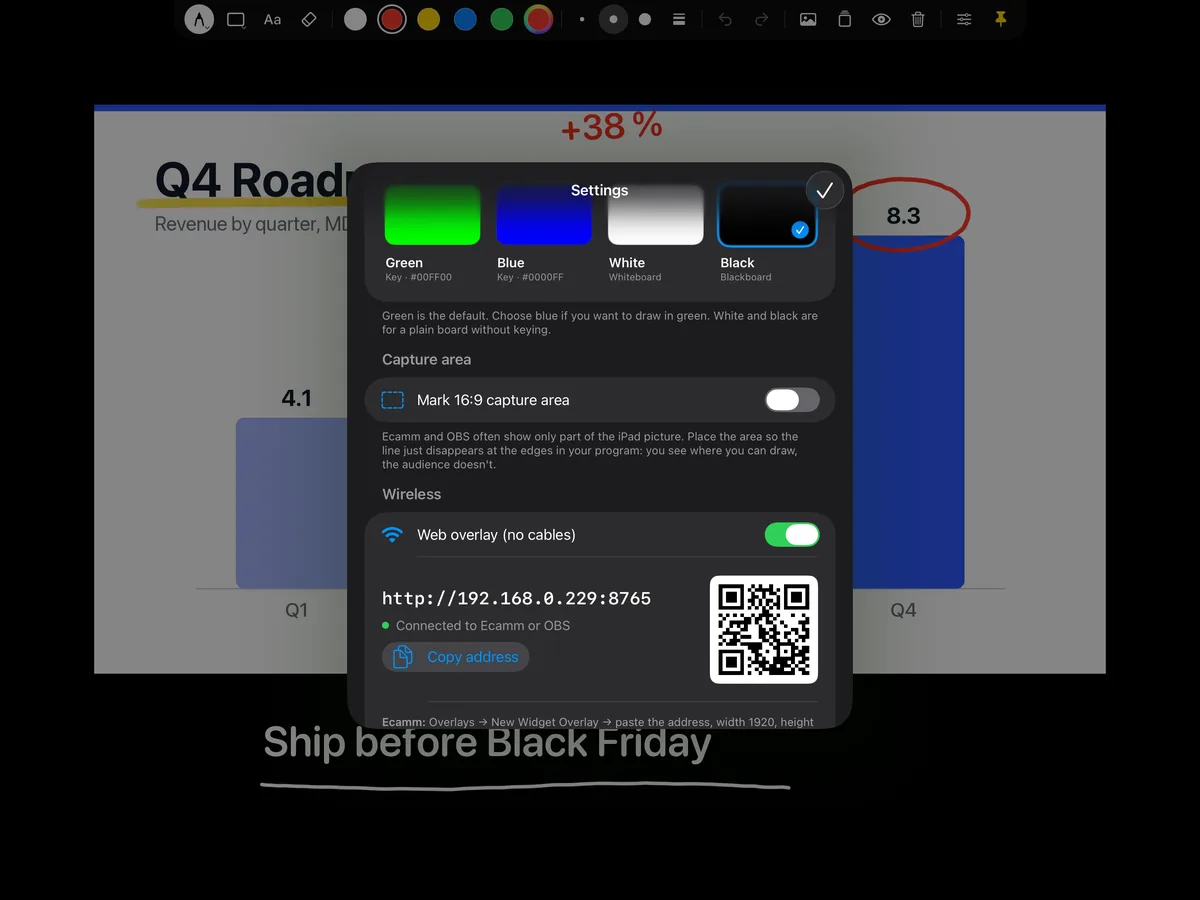
Bezprzewodowo (zalecane)
- Połącz iPada i Maca z tą samą siecią Wi‑Fi lub przewodową.
- W Overlay Pen otwórz Ustawienia i włącz Nakładka WWW (bez kabli). Zanotuj adres, na przykład
http://192.168.1.20:8765. - W Ecamm Live wybierz Overlays → New Widget Overlay.
- Wklej adres, ustaw szerokość 1920 i wysokość 1080 i zaznacz Fill Entire Frame.
- Włącz Zaznacz obszar przechwytywania 16:9 w Overlay Pen, aby tablica dokładnie pasowała do obrazu w Ecamm.
- Narysuj linię. Status w Overlay Pen zmieni się na Połączono z Ecamm lub OBS.
Przez USB z green screenem
- Podłącz iPada do Maca kablem USB‑C lub Lightning. Odblokuj go i stuknij Ufaj, jeśli pojawi się pytanie.
- Otwórz Overlay Pen z tłem Zielony i włącz Zaznacz obszar przechwytywania 16:9.
- W Ecamm Live dodaj iPada jako źródło i umieść go jako pełnowymiarową nakładkę nad kamerą lub slajdami.
- Włącz green screen / chroma key dla nakładki i wybierz zielony.
- Jeśli widać linię znacznika, otwórz Dopasuj obszar przechwytywania w Overlay Pen i przeciągaj oraz szczypaj, aż linia zniknie tuż przy wszystkich czterech krawędziach.
Wskazówki
Aby użyć rysunku w Zoom, Teams lub Meet, wybierz Ecamm Live Virtual Camera jako kamerę w aplikacji do spotkań. Zobacz instrukcję dla spotkań.
Przez USB Mac otrzymuje pełną rozdzielczość iPada. Jeśli widać tylko część iPada, źródło jest powiększone w Ecamm: pomniejsz do końca.
Inne instrukcje: OBS Studio · Zoom, Teams i Meet · HDMI i karty przechwytywania