 Overlay Pen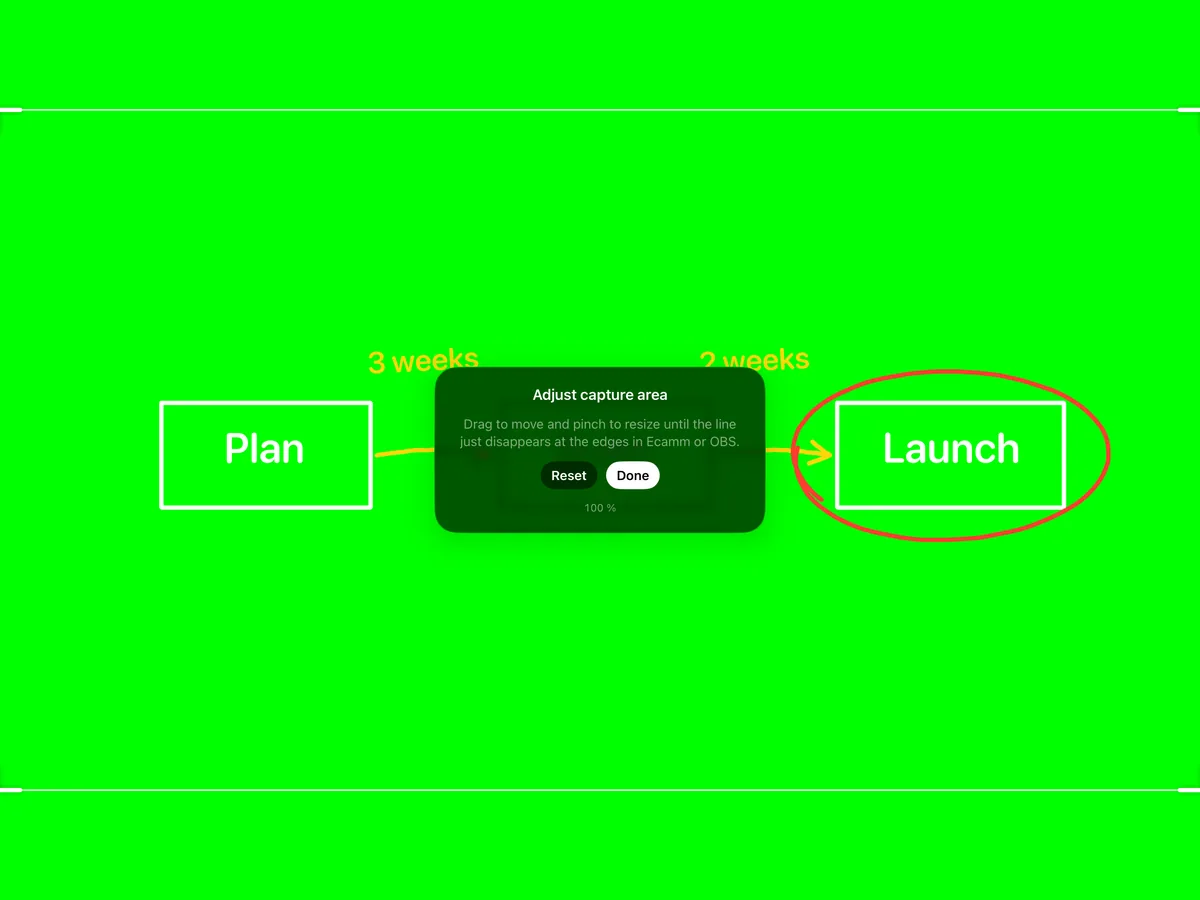
ワイヤレスのブラウザソース(Mac、Windows、Linux)
- iPadとパソコンを同じネットワークにつなぎます。
- Overlay Penで設定を開き、Webオーバーレイ(ケーブル不要)をオンにします。アドレスを控えます。
- OBSでソース → + → ブラウザを選びます。
- アドレスを貼り付け、幅を1920、高さを1080(またはキャンバスのサイズ)にします。
- 描画がほかのすべての上に表示されるよう、ソースをソース一覧のいちばん上にドラッグします。
- Overlay Penで16:9のキャプチャ範囲を表示をオンにすると、ボードが映像にぴったり収まります。
USBキャプチャ+クロマキー(Mac)
- iPadをケーブルで接続し、ロックを解除して信頼をタップします。
- 背景をグリーンにしてOverlay Penを開き、16:9のキャプチャ範囲を表示をオンにします。
- OBSでソース → + → 映像キャプチャデバイスを選び、iPadを最高解像度で選択します。表示されない場合は、QuickTime Player → 新規ムービー収録を開いて一度iPadを選び、もう一度試してください。
- ソースを右クリック → フィルタ → + → クロマキー、キーの色は緑。類似性400、滑らかさ80、流出削減100あたりから始めます。
- マーカーの線がちょうど外側に出るようにソースをクロップするか、Overlay Penのキャプチャ範囲を調整を使います。
ヒント
OBSで仮想カメラ開始をクリックし、Zoom、Teams、MeetでOBS Virtual Cameraを選ぶと、描画を会議に持ち込めます。
ソースの縦横比を変えて引き伸ばさないでください。描画の比率が崩れます。
ほかのガイド: Ecamm Live · Zoom・Teams・Meet · HDMI・キャプチャカード