 Overlay Pen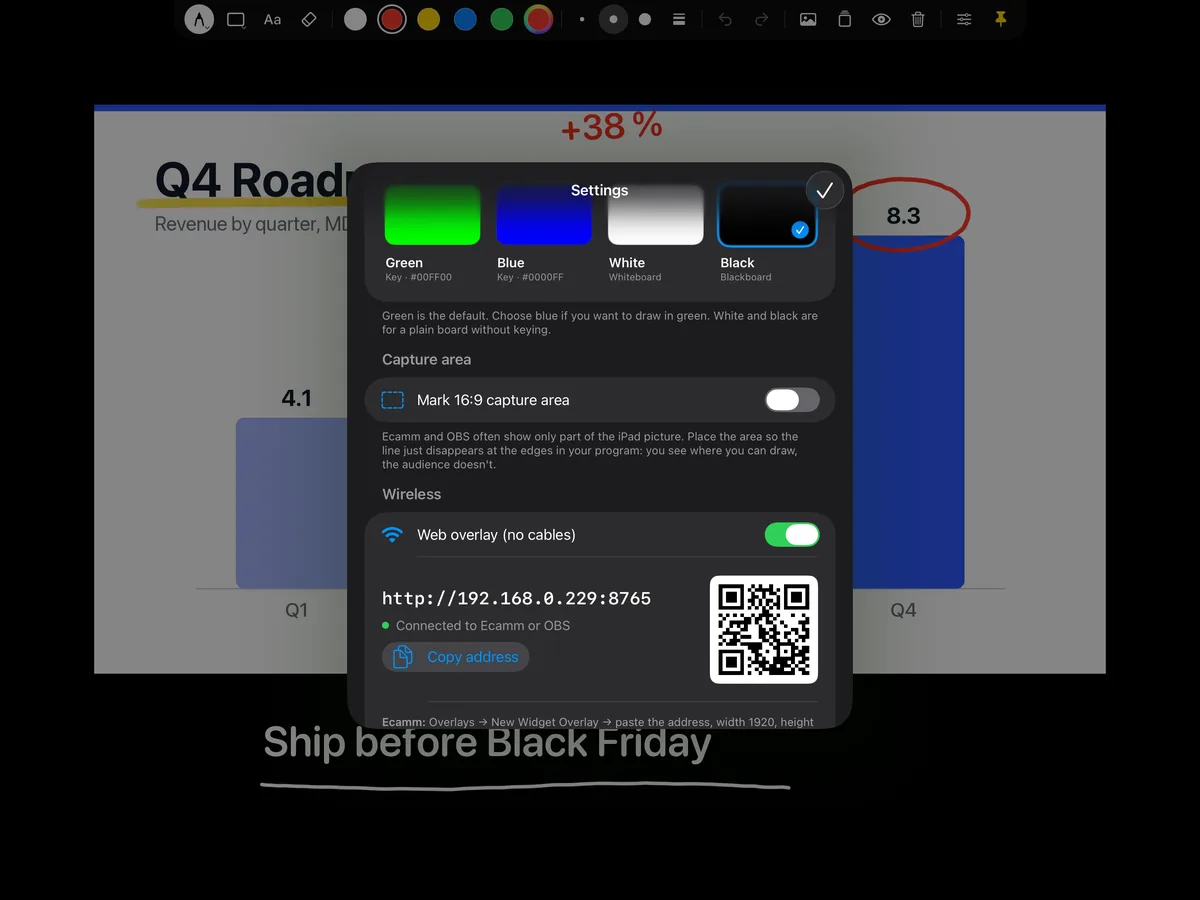
In questa pagina
Wireless (consigliato)
- Collega l'iPad e il Mac alla stessa rete Wi‑Fi o cablata.
- In Overlay Pen, apri Impostazioni e attiva Overlay web (senza cavi). Prendi nota dell'indirizzo, per esempio
http://192.168.1.20:8765. - In Ecamm Live, scegli Overlays → New Widget Overlay.
- Incolla l'indirizzo, imposta larghezza 1920 e altezza 1080 e spunta Fill Entire Frame.
- Attiva Segna area di ripresa 16:9 in Overlay Pen, così la lavagna coincide esattamente con l'immagine di Ecamm.
- Disegna una linea. Lo stato in Overlay Pen diventa Connesso a Ecamm o OBS.
Via USB con green screen
- Collega l'iPad al Mac con un cavo USB‑C o Lightning. Sbloccalo e tocca Autorizza se richiesto.
- Apri Overlay Pen con lo sfondo Verde e attiva Segna area di ripresa 16:9.
- In Ecamm Live, aggiungi l'iPad come sorgente e posizionalo come overlay a tutto schermo sopra la videocamera o le slide.
- Attiva green screen / chroma key per l'overlay e scegli il verde.
- Se vedi la linea di riferimento, apri Regola area di ripresa in Overlay Pen e trascina e pizzica finché la linea non scompare appena su tutti e quattro i bordi.
Consigli
Per usare il disegno in Zoom, Teams o Meet, seleziona Ecamm Live Virtual Camera come videocamera nell'app per riunioni. Vedi la guida per le riunioni.
Via USB il Mac riceve la risoluzione completa dell'iPad. Se si vede solo una parte dell'iPad, la sorgente è ingrandita in Ecamm: riduci del tutto lo zoom.
Altre guide: OBS Studio · Zoom, Teams e Meet · HDMI e schede di acquisizione