 Overlay Pen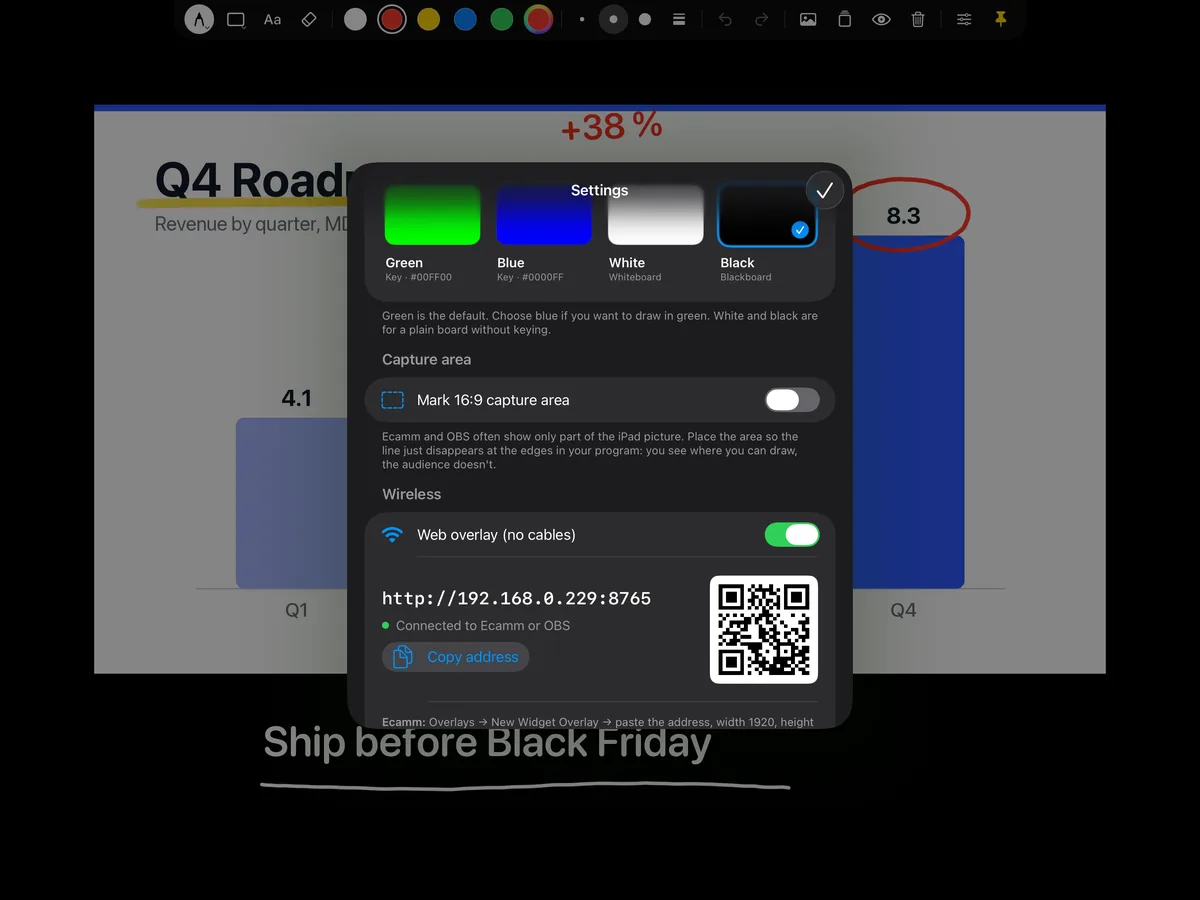
Nesta página
Sem fio (recomendado)
- Coloque o iPad e o Mac na mesma rede Wi‑Fi ou cabeada.
- No Overlay Pen, abra Ajustes e ative Overlay web (sem cabos). Anote o endereço, por exemplo
http://192.168.1.20:8765. - No Ecamm Live, escolha Overlays → New Widget Overlay.
- Cole o endereço, defina largura 1920 e altura 1080 e marque Fill Entire Frame.
- Ative Marcar área de captura 16:9 no Overlay Pen, para que o quadro coincida exatamente com a imagem do Ecamm.
- Desenhe uma linha. O status no Overlay Pen muda para Conectado ao Ecamm ou OBS.
Por USB com tela verde
- Conecte o iPad ao Mac com um cabo USB‑C ou Lightning. Desbloqueie-o e toque em Confiar se for solicitado.
- Abra o Overlay Pen com o fundo Verde e ative Marcar área de captura 16:9.
- No Ecamm Live, adicione o iPad como fonte e posicione-o como overlay em tamanho total sobre a sua câmera ou os slides.
- Ative green screen / chroma key no overlay e escolha verde.
- Se a linha de marcação aparecer, abra Ajustar área de captura no Overlay Pen e arraste e faça pinça até a linha sumir nas quatro bordas.
Dicas
Para usar o desenho no Zoom, Teams ou Meet, selecione Ecamm Live Virtual Camera como câmera no app de reunião. Veja o guia de reuniões.
Por USB, o Mac recebe a resolução total do iPad. Se só parte do iPad aparece, a fonte está ampliada no Ecamm: reduza o zoom ao máximo.
Outros guias: OBS Studio · Zoom, Teams e Meet · HDMI e placas de captura