 Overlay Pen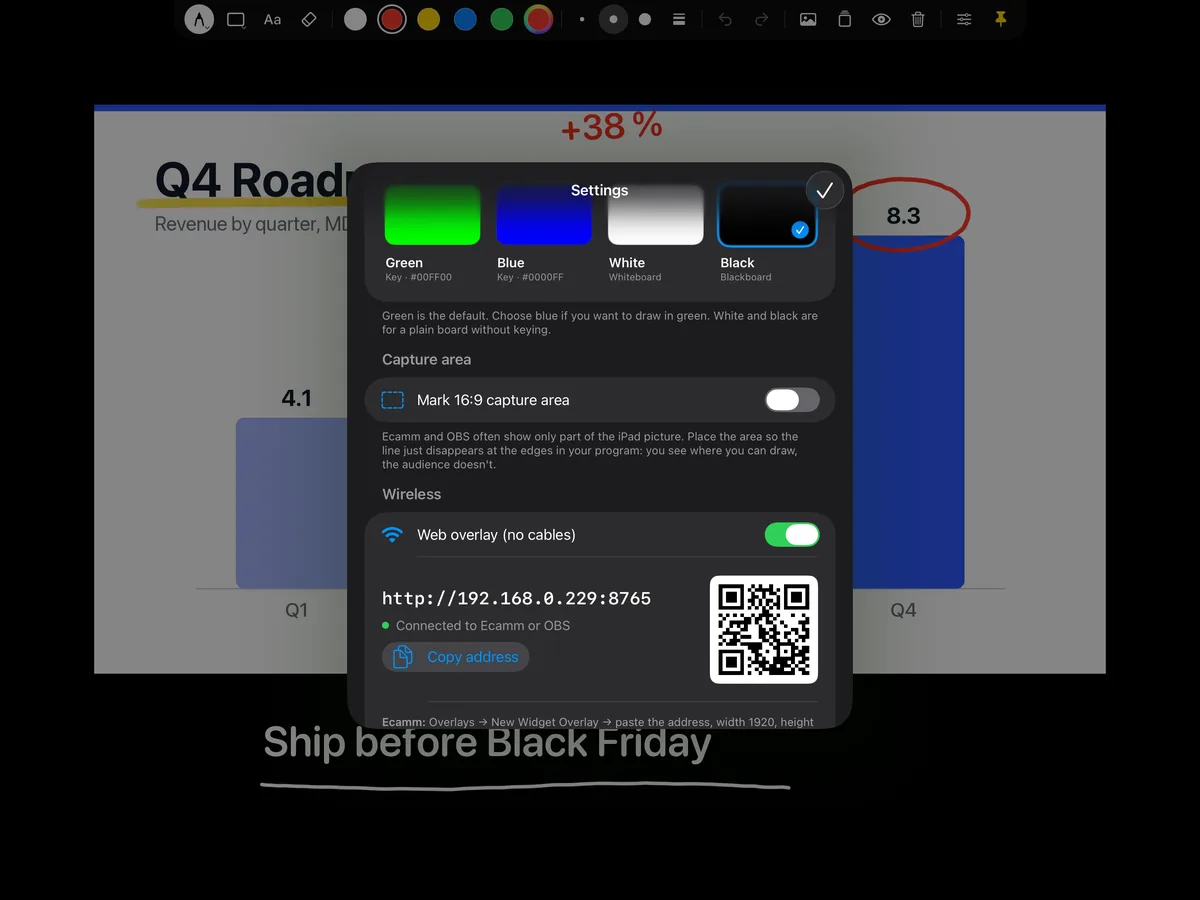
이 페이지의 내용
무선(권장)
- iPad와 Mac을 같은 Wi‑Fi 또는 유선 네트워크에 연결하세요.
- Overlay Pen에서 설정을 열고 웹 오버레이(케이블 없이)를 켜세요. 주소를 확인하세요. 예:
http://192.168.1.20:8765 - Ecamm Live에서 Overlays → New Widget Overlay를 선택하세요.
- 주소를 붙여넣고 너비 1920, 높이 1080으로 설정한 뒤 Fill Entire Frame을 체크하세요.
- Overlay Pen에서 16:9 캡처 영역 표시를 켜서 보드가 Ecamm 화면과 정확히 맞도록 하세요.
- 선을 하나 그려 보세요. Overlay Pen의 상태가 Ecamm 또는 OBS에 연결됨으로 바뀌어요.
USB와 그린 스크린
- USB‑C 또는 Lightning 케이블로 iPad를 Mac에 연결하세요. 잠금을 해제하고, 물어보면 신뢰를 탭하세요.
- Overlay Pen을 초록색 배경으로 열고 16:9 캡처 영역 표시를 켜세요.
- Ecamm Live에서 iPad를 소스로 추가하고 카메라나 슬라이드 위에 전체 크기 오버레이로 배치하세요.
- 오버레이에서 green screen / chroma key를 켜고 초록색을 고르세요.
- 표시선이 보이면 Overlay Pen에서 캡처 영역 조정을 열고, 네 가장자리에서 선이 딱 사라질 때까지 드래그하고 핀치하세요.
팁
Zoom, Teams, Meet에서 그림을 쓰려면 회의 앱의 카메라로 Ecamm Live Virtual Camera를 선택하세요. 회의 가이드를 참고하세요.
USB로 연결하면 Mac이 iPad의 최대 해상도를 그대로 받아요. iPad 화면의 일부만 보인다면 Ecamm에서 소스가 확대된 상태예요. 끝까지 축소하세요.
다른 가이드: OBS Studio · Zoom, Teams 및 Meet · HDMI 및 캡처 카드