 Overlay Pen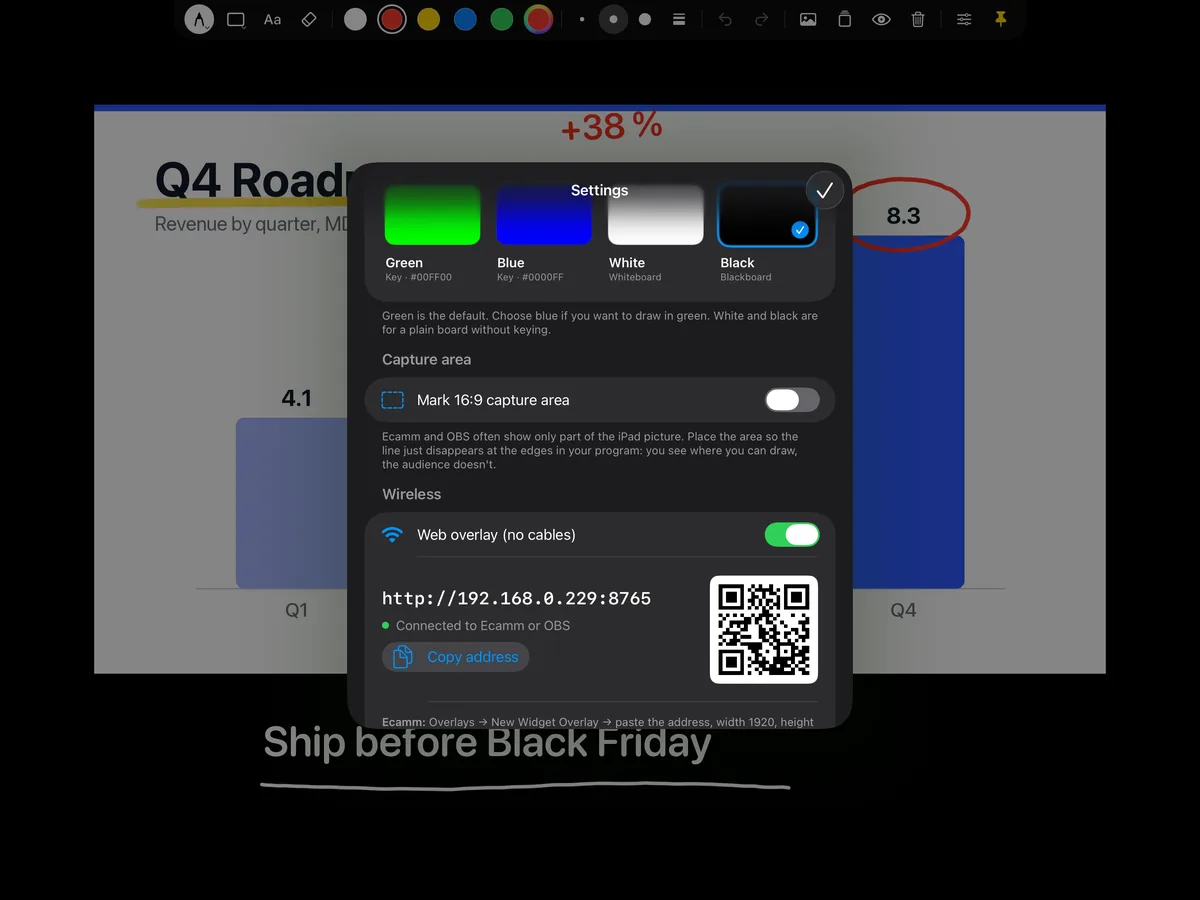
Sur cette page
Sans fil (recommandé)
- Connectez l'iPad et le Mac au même réseau Wi‑Fi ou filaire.
- Dans Overlay Pen, ouvrez Réglages et activez Overlay web (sans câble). Notez l'adresse, par exemple
http://192.168.1.20:8765. - Dans Ecamm Live, choisissez Overlays → New Widget Overlay.
- Collez l'adresse, indiquez une largeur de 1920 et une hauteur de 1080, puis cochez Fill Entire Frame.
- Activez Marquer la zone de capture 16:9 dans Overlay Pen, pour que le tableau corresponde exactement à l'image d'Ecamm.
- Tracez une ligne. L'état dans Overlay Pen passe à Connecté à Ecamm ou OBS.
En USB avec fond vert
- Reliez l'iPad au Mac avec un câble USB‑C ou Lightning. Déverrouillez-le et touchez Se fier si on vous le demande.
- Ouvrez Overlay Pen avec le fond Vert et activez Marquer la zone de capture 16:9.
- Dans Ecamm Live, ajoutez l'iPad comme source et placez-le en overlay plein cadre au-dessus de votre caméra ou de vos slides.
- Activez fond vert / chroma key pour l'overlay et choisissez le vert.
- Si vous voyez la ligne de repère, ouvrez Ajuster la zone de capture dans Overlay Pen, puis faites glisser et pincez jusqu'à ce que la ligne disparaisse tout juste sur les quatre bords.
Conseils
Pour utiliser le dessin dans Zoom, Teams ou Meet, sélectionnez Ecamm Live Virtual Camera comme caméra dans l'app de réunion. Voir le guide des réunions.
En USB, le Mac reçoit la pleine résolution de l'iPad. Si une partie seulement de l'iPad s'affiche, la source est zoomée dans Ecamm : dézoomez complètement.
Autres guides: OBS Studio · Zoom, Teams et Meet · HDMI et cartes d'acquisition