 Overlay Pen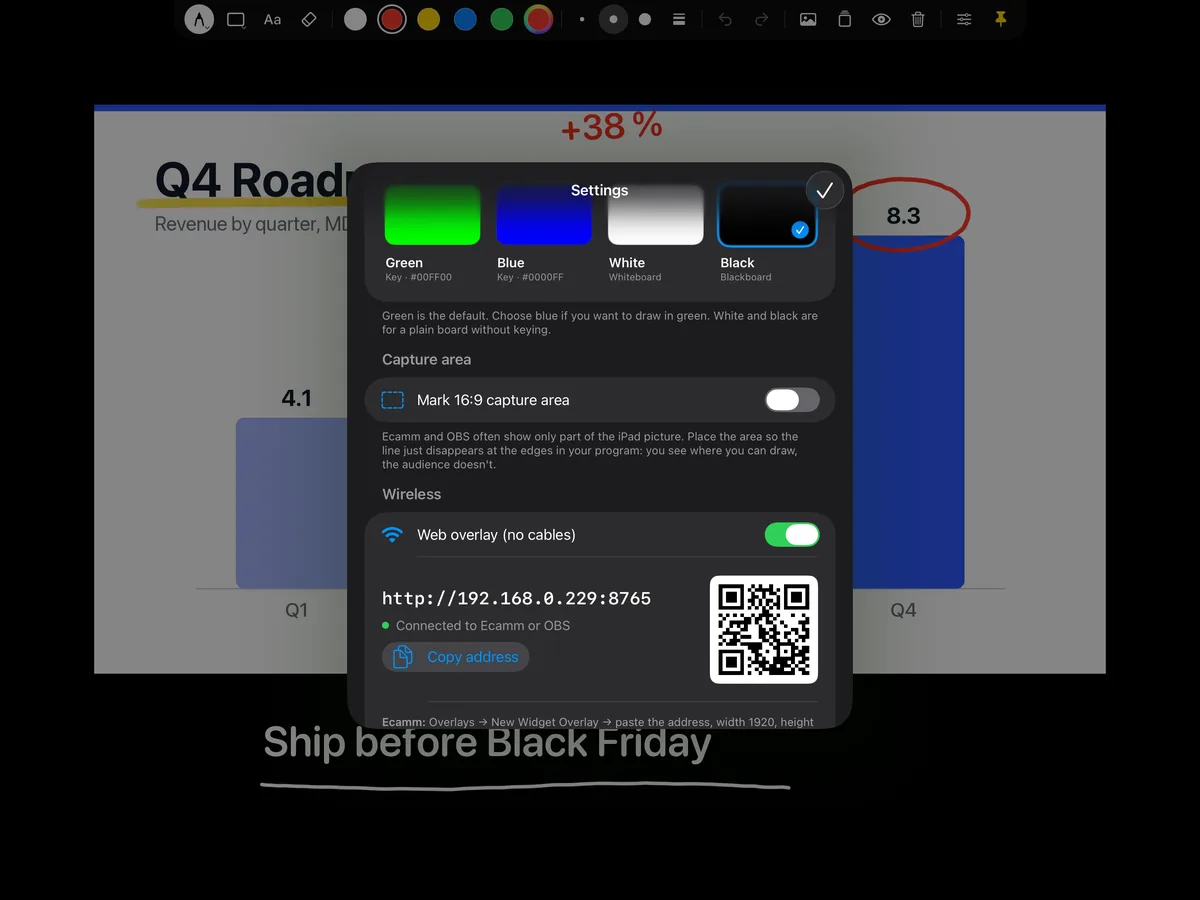
På denne siden
Trådløst (anbefalt)
- Koble iPad og Macen til samme Wi‑Fi eller kablede nettverk.
- I Overlay Pen åpner du Innstillinger og slår på Nettoverlegg (uten kabler). Noter adressen, for eksempel
http://192.168.1.20:8765. - I Ecamm Live velger du Overlays → New Widget Overlay.
- Lim inn adressen, sett bredde 1920 og høyde 1080, og kryss av for Fill Entire Frame.
- Slå på Marker 16:9-opptaksområde i Overlay Pen, så tavlen matcher Ecamm-bildet nøyaktig.
- Tegn en strek. Statusen i Overlay Pen endres til Koblet til Ecamm eller OBS.
Via USB med grønnskjerm
- Koble iPad til Macen med en USB‑C- eller Lightning-kabel. Lås den opp og trykk på Stol på hvis du blir spurt.
- Åpne Overlay Pen med Grønn bakgrunn og slå på Marker 16:9-opptaksområde.
- I Ecamm Live legger du til iPad som kilde og plasserer den som et overlegg i full størrelse over kameraet eller lysbildene.
- Slå på green screen / chroma key for overlegget og velg grønn.
- Ser du markeringslinjen, åpner du Juster opptaksområde i Overlay Pen og drar og kniper til linjen akkurat forsvinner i alle fire kanter.
Tips
For å bruke tegningen i Zoom, Teams eller Meet velger du Ecamm Live Virtual Camera som kamera i møteappen. Se møteguiden.
Via USB får Macen full oppløsning fra iPad. Vises bare en del av iPad, er kilden zoomet inn i Ecamm: zoom helt ut.
Andre guider: OBS Studio · Zoom, Teams og Meet · HDMI og opptakskort