 Overlay Pen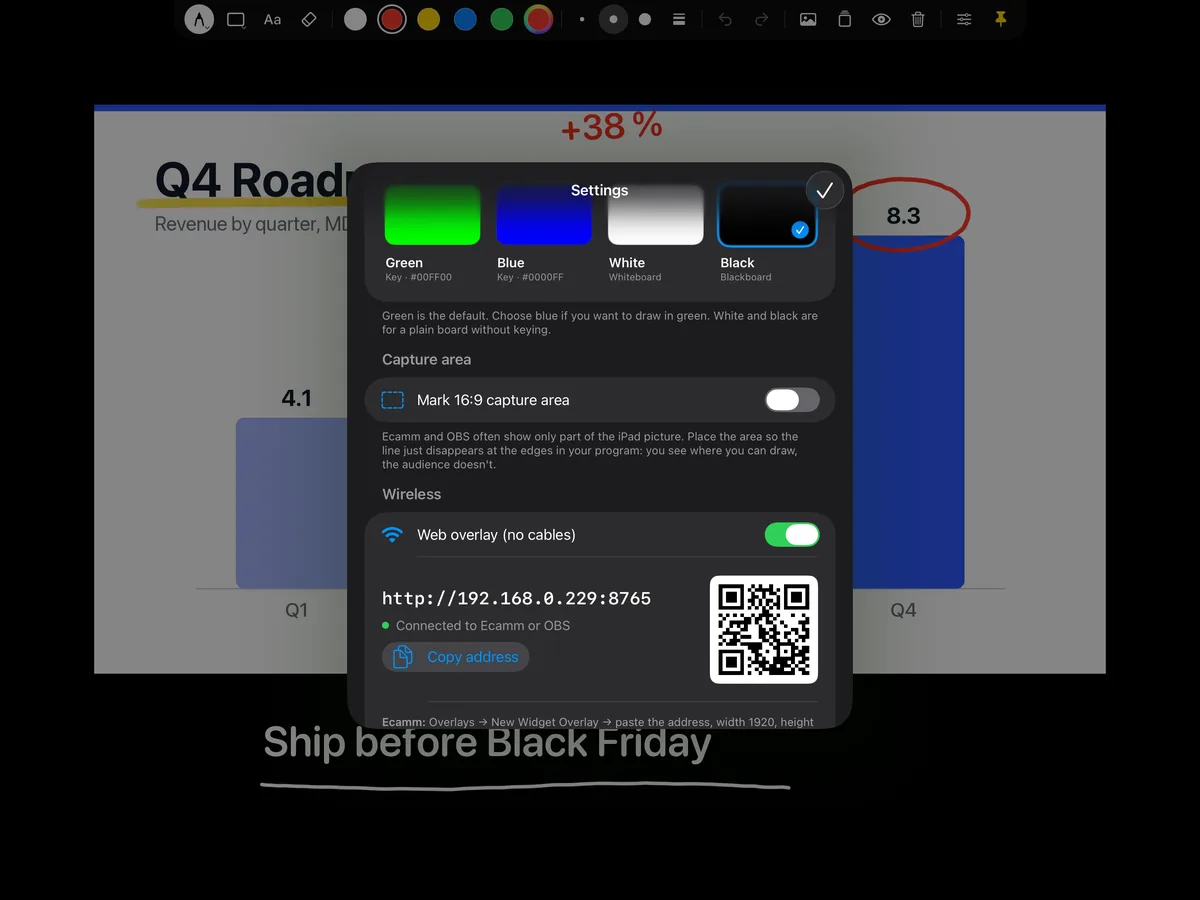
Auf dieser Seite
Kabellos (empfohlen)
- Bring iPad und Mac ins selbe WLAN oder kabelgebundene Netzwerk.
- Öffne in Overlay Pen die Einstellungen und aktiviere Web-Overlay (ohne Kabel). Notiere dir die Adresse, zum Beispiel
http://192.168.1.20:8765. - Wähle in Ecamm Live Overlays → New Widget Overlay.
- Füge die Adresse ein, setze die Breite auf 1920 und die Höhe auf 1080 und aktiviere Fill Entire Frame.
- Aktiviere 16:9-Aufnahmebereich markieren in Overlay Pen, damit die Tafel exakt zum Ecamm-Bild passt.
- Zeichne eine Linie. Der Status in Overlay Pen wechselt zu Mit Ecamm oder OBS verbunden.
Per USB mit Greenscreen
- Verbinde das iPad per USB‑C- oder Lightning-Kabel mit dem Mac. Entsperre es und tippe auf Vertrauen, wenn du gefragt wirst.
- Öffne Overlay Pen mit dem Hintergrund Grün und aktiviere 16:9-Aufnahmebereich markieren.
- Füge das iPad in Ecamm Live als Quelle hinzu und lege es als bildfüllendes Overlay über deine Kamera oder Folien.
- Aktiviere Greenscreen / Chroma Key für das Overlay und wähle Grün.
- Siehst du die Markierungslinie, öffne Aufnahmebereich anpassen in Overlay Pen und verschiebe und skaliere, bis die Linie an allen vier Rändern gerade verschwindet.
Tipps
Um die Zeichnung in Zoom, Teams oder Meet zu nutzen, wähle in der Meeting-App Ecamm Live Virtual Camera als Kamera. Siehe die Meeting-Anleitung.
Per USB erhält der Mac die volle Auflösung des iPads. Zeigt sich nur ein Teil des iPads, ist die Quelle in Ecamm gezoomt: Zoome ganz heraus.
Weitere Anleitungen: OBS Studio · Zoom, Teams & Meet · HDMI & Capture-Karten