 Overlay Pen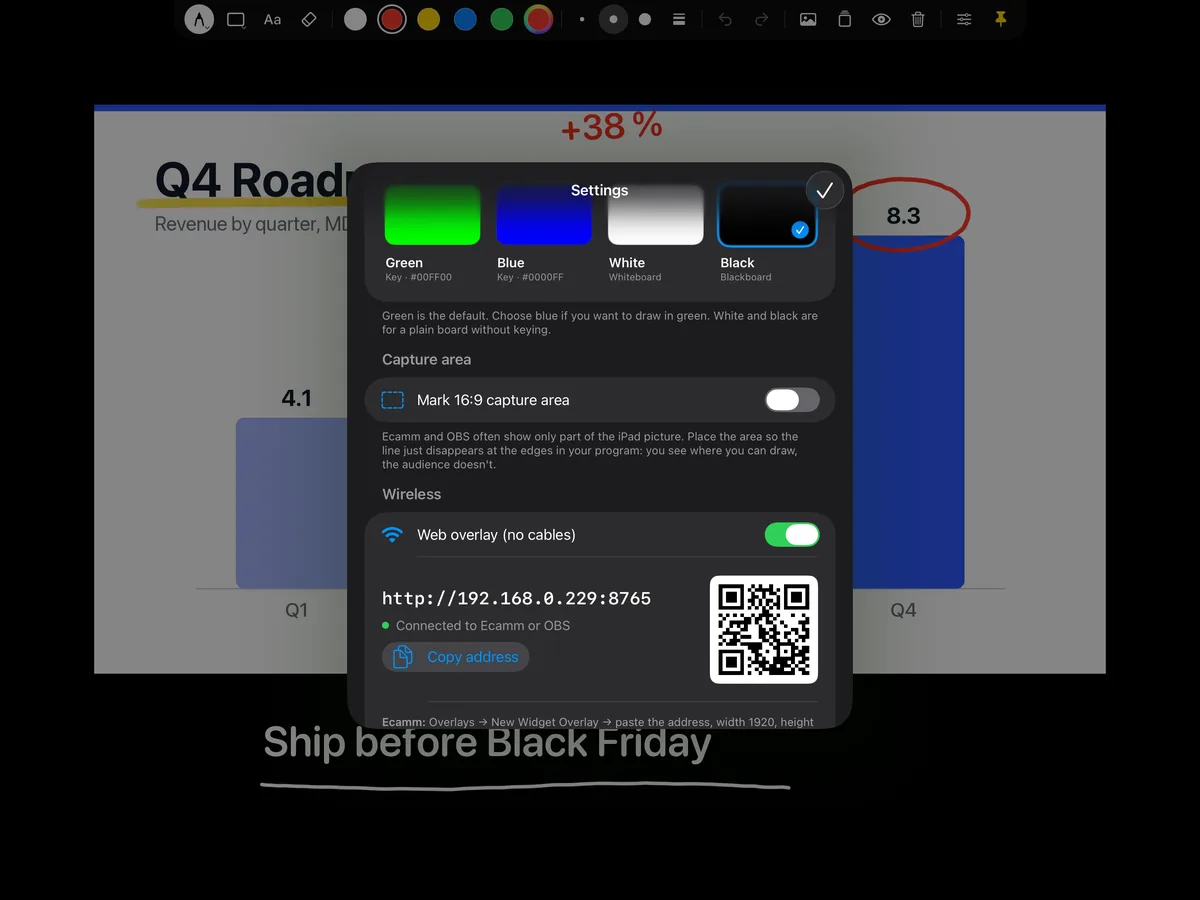
På den här sidan
Trådlöst (rekommenderas)
- Anslut iPad och Mac till samma Wi‑Fi eller trådbundna nätverk.
- Öppna Inställningar i Overlay Pen och slå på Webb-overlay (utan kablar). Notera adressen, till exempel
http://192.168.1.20:8765. - Välj Overlays → New Widget Overlay i Ecamm Live.
- Klistra in adressen, ställ in bredd 1920 och höjd 1080, och kryssa i Fill Entire Frame.
- Slå på Markera 16:9-bildyta i Overlay Pen, så att tavlan matchar Ecamm-bilden exakt.
- Rita en linje. Statusen i Overlay Pen ändras till Ansluten till Ecamm eller OBS.
Via USB med green screen
- Anslut iPad till Mac med en USB‑C- eller Lightning-kabel. Lås upp den och tryck på Lita på om du blir tillfrågad.
- Öppna Overlay Pen med bakgrunden Grön och slå på Markera 16:9-bildyta.
- Lägg till iPad som källa i Ecamm Live och placera den som overlay i full storlek ovanför din kamera eller dina bilder.
- Slå på green screen / chroma key för overlayn och välj grönt.
- Om du ser markeringslinjen öppnar du Justera bildyta i Overlay Pen och drar och nyper tills linjen precis försvinner vid alla fyra kanterna.
Tips
För att använda ritningen i Zoom, Teams eller Meet väljer du Ecamm Live Virtual Camera som kamera i mötesappen. Se guiden för möten.
Via USB får Macen iPad-skärmens fulla upplösning. Om bara en del av iPad syns är källan inzoomad i Ecamm: zooma ut helt.
Andra guider: OBS Studio · Zoom, Teams och Meet · HDMI och capturekort