 Overlay Pen
直接寫在你的 直播影片上。
Overlay Pen 讓 iPad 和 Apple Pencil 變成會議、網路研討會和直播專用的畫筆。無線連接、最高 4K 清晰畫質,而且隨時清楚看到自己畫在哪裡。
- 免接線
- 免綠幕
- 免帳號
- 兩分鐘完成設定

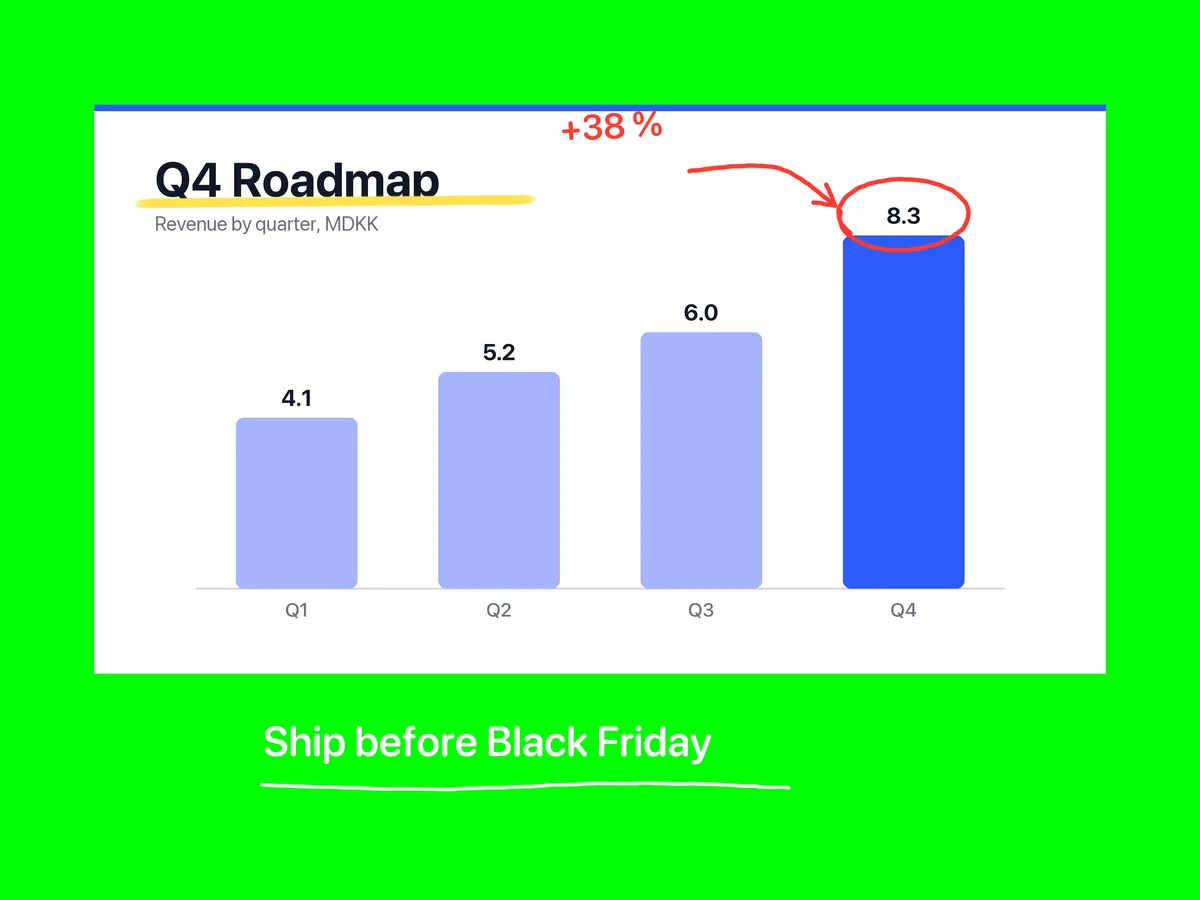
Overlay Pen 是什麼?
Overlay Pen 是一款為你的影片加上即時繪圖層的 iPad App。你用 Apple Pencil 在 iPad 上畫,筆跡就會出現在 Ecamm Live 和 OBS Studio 裡的攝影機、簡報或螢幕分享畫面上,也能透過它們的虛擬攝影機出現在 Zoom、Microsoft Teams 和 Google Meet 中。
專為在鏡頭前講解的人打造:簡報者、老師、教練、顧問和實況主。
- 適用裝置
- 搭載 iPadOS 17 或以上版本的 iPad、Apple Pencil
- 搭配使用
- Ecamm Live、OBS Studio;透過虛擬攝影機支援 Zoom、Teams、Meet;HDMI
- 連線方式
- Wi‑Fi 網頁疊加層、USB 搭配綠幕,或 HDMI
- 畫質
- 依你的輸出尺寸渲染,最高 4K
- 隱私
- 免帳號、不追蹤、不上雲端
支援你已經在用的工具
* 透過 Ecamm Live 或 OBS Studio 的虛擬攝影機。
接上,就畫。就這麼簡單。
多數影片繪圖工具都要你先學會一整套製作軟體。Overlay Pen 只要你拿起筆。
免接線,只要 Wi‑Fi。
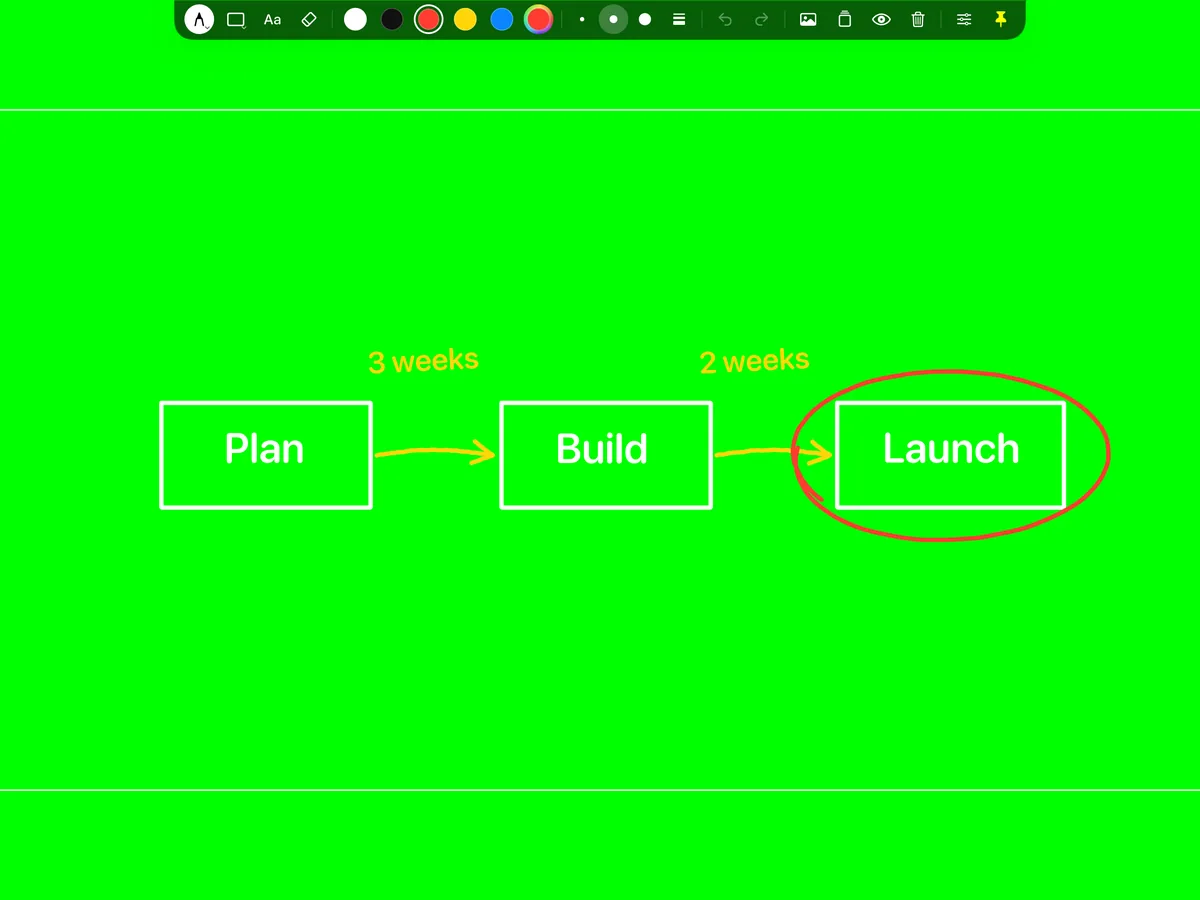
開啟網頁疊加層,把一個網址貼到 Ecamm Live 或 OBS,你的繪圖就會以真正的透明背景出現。不必為綠幕打光、不用擷取卡,電腦也不必安裝任何東西。
- 真正透明,沒有色邊
- 依你的直播尺寸渲染:720p、1080p 或 4K
- 掃描 QR 碼,免手動輸入
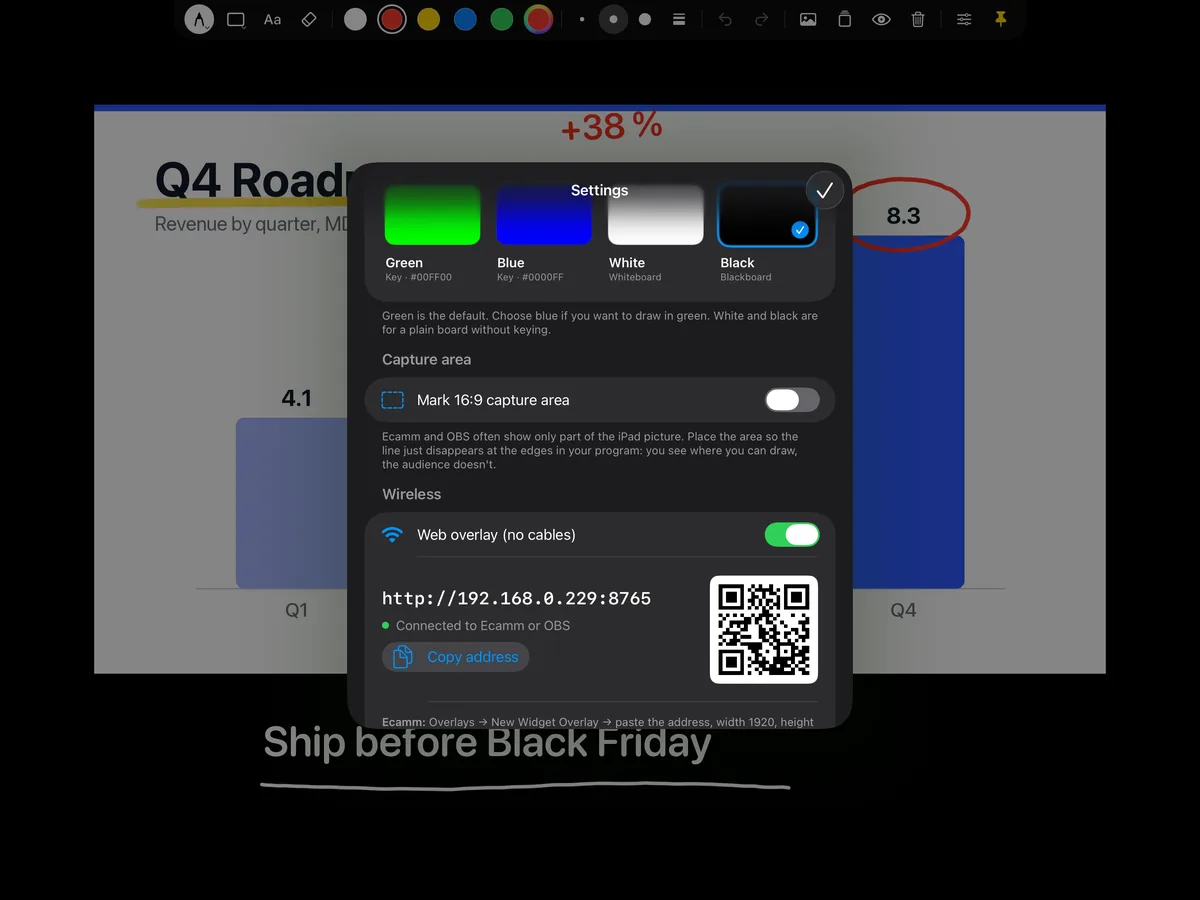
清楚看到你畫在哪裡。
直播軟體常常只顯示 iPad 畫面的一部分。Overlay Pen 會用一條細線標出觀眾看得到的範圍,這條線在直播中會被裁掉。拖移、雙指縮放,幾秒就能對齊。
- 與你的直播程式相符的 16:9 框
- 標示線絕不會入鏡
- 再也不會畫到一半跑出畫面
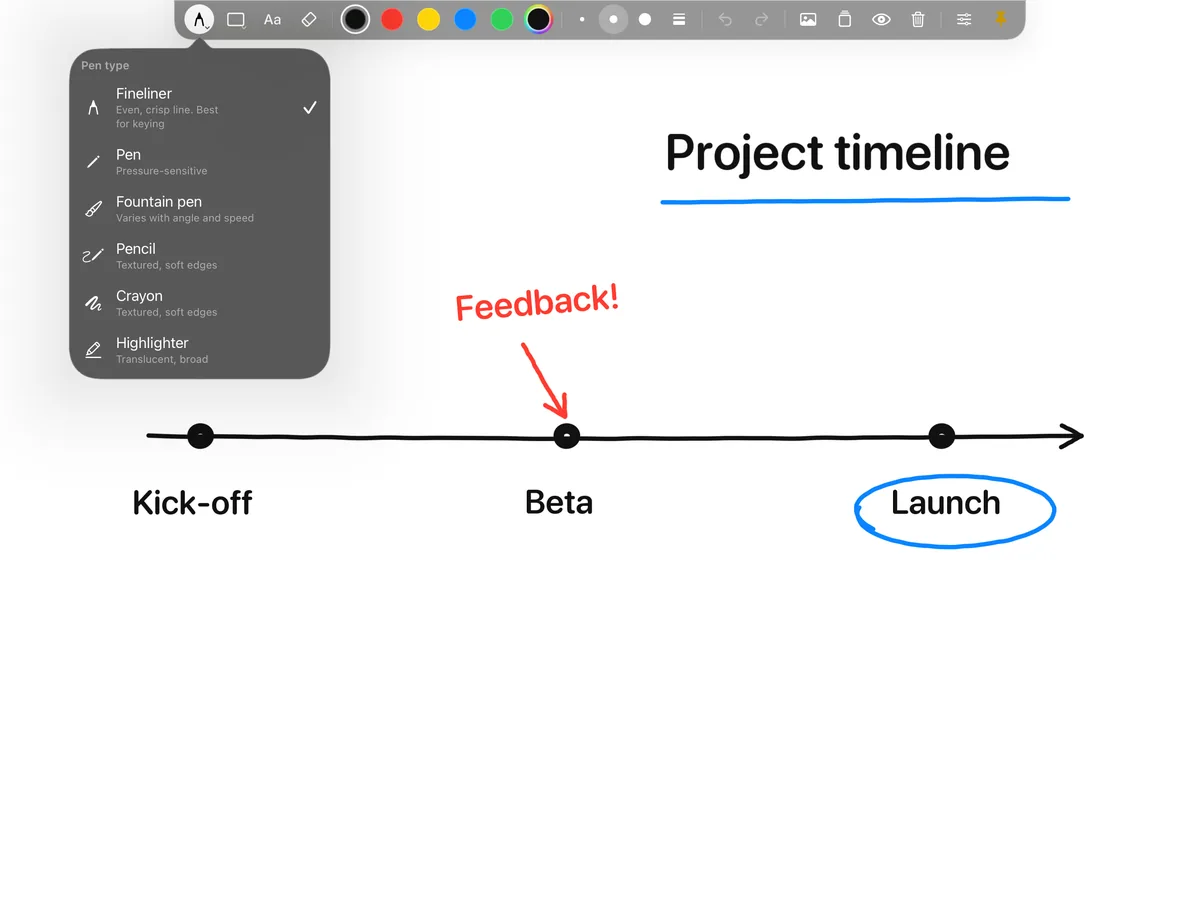
零學習門檻。
一個小巧的工具列,包含畫筆、顏色、形狀和文字。一開始畫就會自動收起,單指按住螢幕又會出現。
- 兩指點一下還原,三指重做
- 六種畫筆,從細字筆到螢光筆
- 去背時絕不消失的顏色
三個步驟,立即開播。
第一次設定約兩分鐘。之後只要打開 App 就好。
開啟網頁疊加層
打開 Overlay Pen,點一下「設定」,開啟網頁疊加層(免接線)。你會得到一個網址和一個 QR 碼。
加入 Ecamm 或 OBS
在 Ecamm Live 中以Widget Overlay、在 OBS 中以瀏覽器來源貼上網址,尺寸 1920 × 1080。
拿起筆
在 iPad 上畫。筆跡會出現在你的直播和會議中,疊在所有內容之上。
專為所有在鏡頭前講解的人打造。
會議與簡報
- 圈出關鍵數字
- 邊說邊畫出流程
- 透過 Ecamm 或 OBS 支援 Zoom、Teams 和 Meet
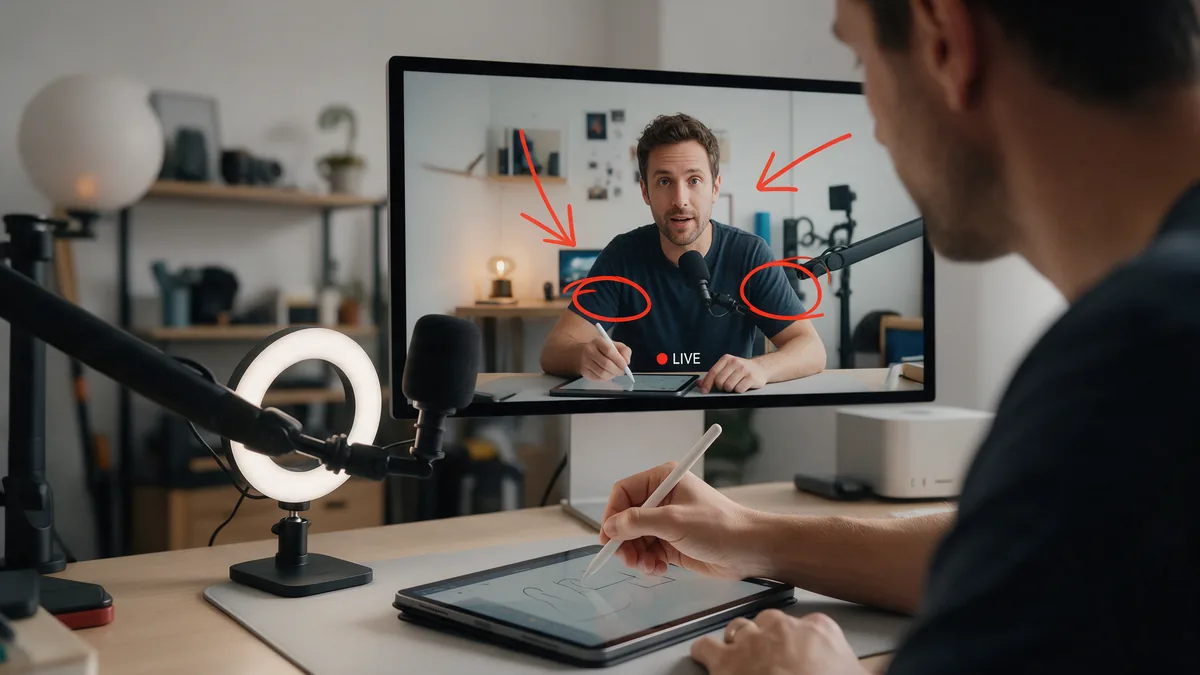
網路研討會與直播
- Ecamm Live 或 OBS 中的透明圖層
- 最高 4K 清晰畫質,縮放時重新渲染
- 工具列絕不入鏡
教學與線上課程
- 即時寫公式、畫圖解
- 白色、黑色、綠色或藍色板面
- 儲存板面,下堂課再打開
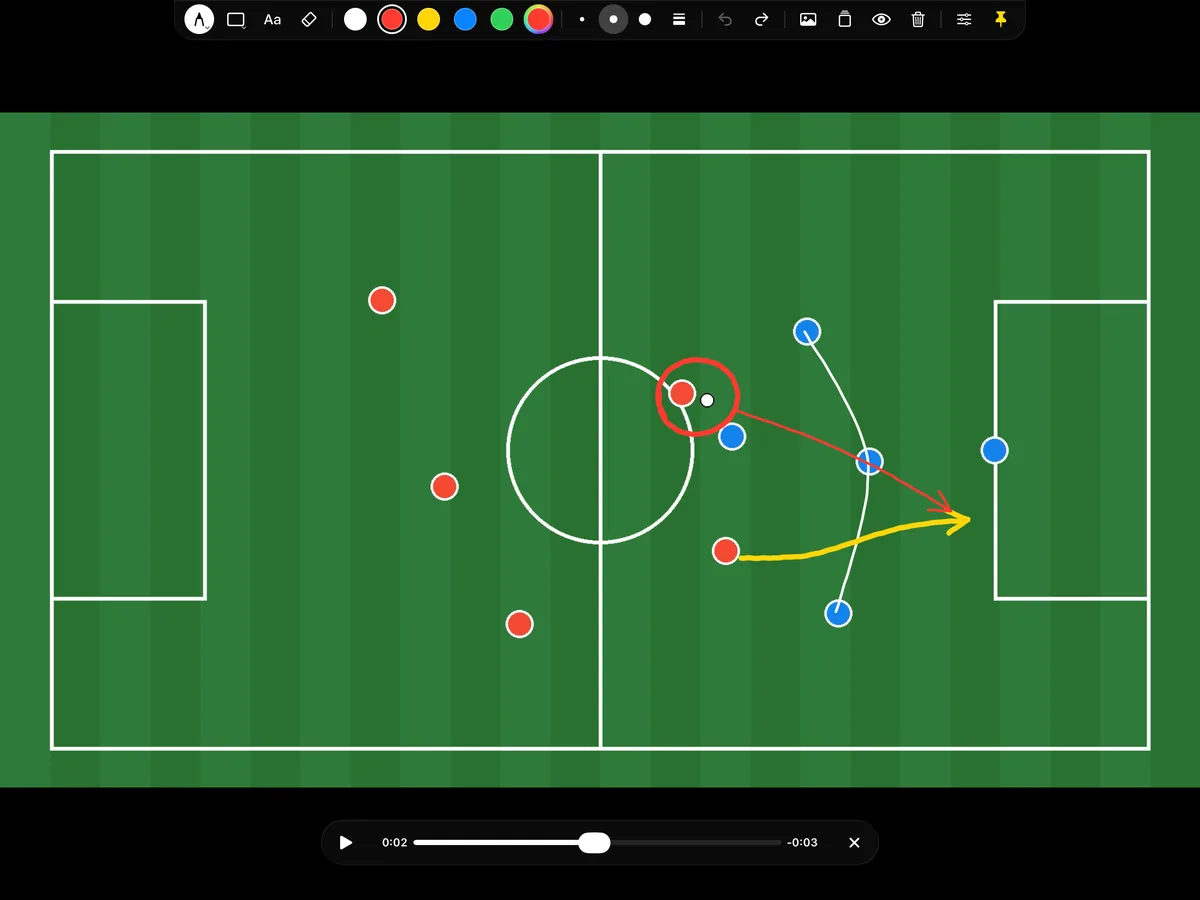
運動與影片分析
- 打開相機膠卷中的任何影片
- 一畫就暫停,播放時保留繪圖
- 拖到其他時間點,板面就會清空
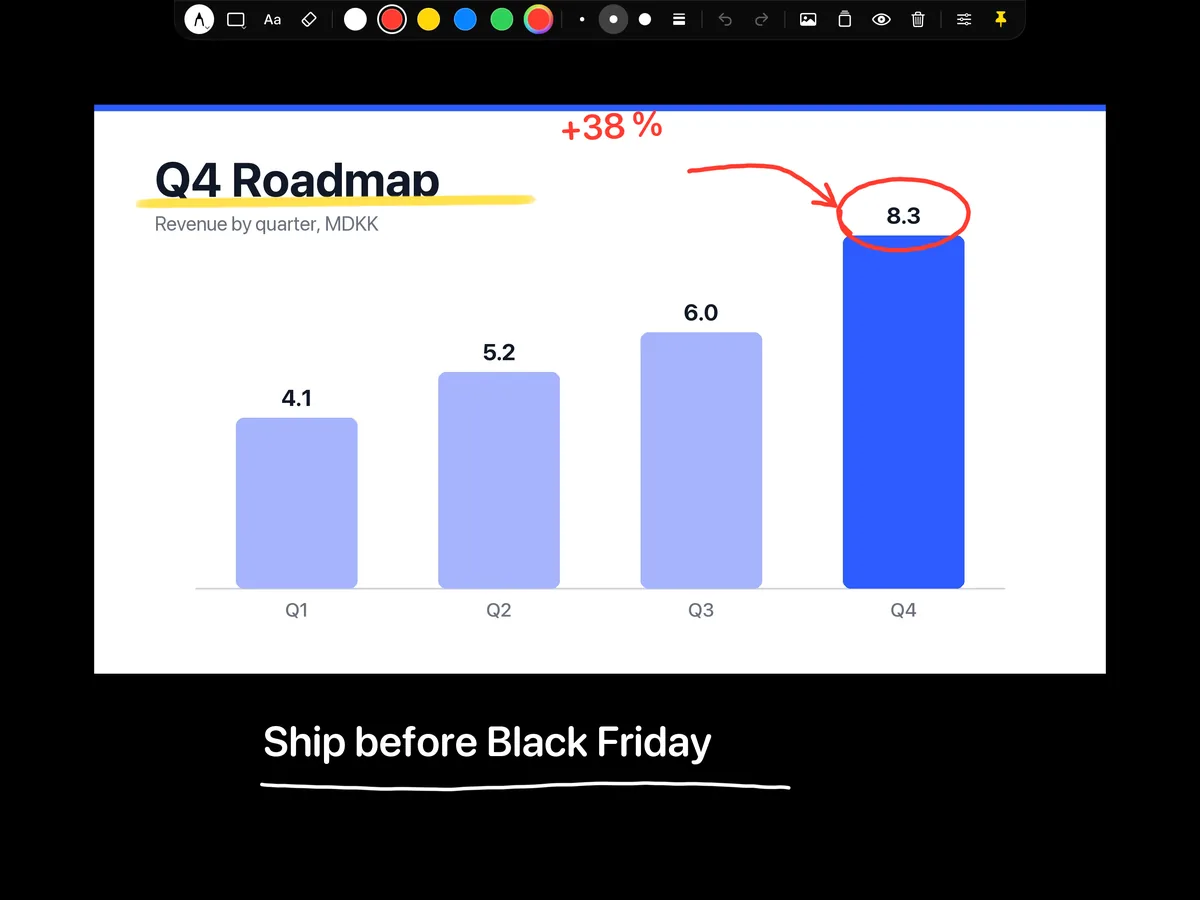
工作坊與銷售展示
- 在即時螢幕分享畫面上標註
- 幾秒畫好方框、箭頭和文字
- 看起來專業,幾分鐘完成設定
Zoom、Teams 與 Meet
- 在任何會議中於攝影機畫面上畫圖
- 透過 Ecamm 或 OBS 的虛擬攝影機
- 只需設定一次
小巧的 App,直播需要的全都有。
六種畫筆
細字筆、原子筆、鋼筆、鉛筆、蠟筆和螢光筆,三種粗細或自訂粗細。
形狀
直線、箭頭、方框和圓形,用 Pencil 畫出,自動變得工整筆直。
文字
打字,或用 Scribble 手寫。文字可以像貼紙一樣移動、縮放和旋轉。
照片
把簡報、圖表或地圖放到板面上,直接在上面書寫。
影片
打開影片片段,暫停,畫出戰術,繼續播放。拖動進度就會清空板面。
縮放與旋轉
雙指縮放最高 6×,還能旋轉板面。輸出畫面同步跟著變。
草稿
儲存板面,下次開會或上課時再打開。
乾淨的 HDMI 輸出
外接顯示器會以完整解析度收到不含工具列的繪圖。
隱私
免帳號、不追蹤、不上雲端。你的繪圖只留在你的 iPad 上。
三種開播方式。
| Wi‑Fi 網頁疊加層 | USB + 綠幕 | HDMI 乾淨輸出 | |
|---|---|---|---|
| 連接線 | 不需要 | USB 連接線 | HDMI 轉接器 + 擷取卡 |
| 去背 | 不需要:真正透明 | 在 Ecamm/OBS 中使用色度鍵 | 在 OBS 或導播機中使用色度鍵 |
| 工具列是否入鏡 | 絕不入鏡 | 繪圖時自動隱藏 | 絕不入鏡 |
| 支援 | Ecamm Live、OBS(Mac、Windows、Linux) | Mac 上的 Ecamm Live、OBS | OBS、投影機、硬體導播機 |
| 畫質 | 依來源尺寸渲染,最高 4K | iPad 螢幕解析度 | 顯示器支援的最高模式 |
直播時穩定可靠。
一個價格,功能全包。
沒有附加購買,沒有方案分級。所有功能免費試用一週。
免費
NT$0
下載即可使用所有功能
- 所有畫筆、形狀和工具
- 無線疊加層、USB 和 HDMI
- 畫面角落會有小小的 Overlay Pen 標記
Pro 年費
NT$390
每年 · 免費 7 天
- 無浮水印
- 所有功能與所有更新
- 可隨時在「設定」中取消
Pro 終身版
NT$990
一次付清 · 永久擁有
- 無浮水印
- 所有功能與所有更新
- 無需訂閱
App Store 會以你所在地區的貨幣顯示確切價格。免費試用週僅適用於新訂閱者;請在試用結束前到「設定」中取消。
你的疑問,這裡有解答。
Overlay Pen 是什麼?
Overlay Pen 是一款 iPad App,能讓 iPad 和 Apple Pencil 變成直播影片的畫筆。你畫的內容會出現在 Ecamm Live、OBS Studio 中的攝影機、簡報或螢幕分享畫面上,並可透過它們的虛擬攝影機出現在 Zoom、Microsoft Teams 和 Google Meet 中。
我需要準備什麼?
一台搭載 iPadOS 17 或以上版本的 iPad,以及一支相容的 Apple Pencil。若要使用無線疊加層,還需要在同一網路上執行 Ecamm Live(Mac)或 OBS Studio(Mac、Windows 或 Linux)。你也可以用 USB 連接 Mac,或用 HDMI 連接擷取卡。
支援 Zoom、Microsoft Teams 和 Google Meet 嗎?
支援,透過 Ecamm Live 或 OBS Studio 即可。它們會合成你的攝影機畫面與繪圖,再以虛擬攝影機的形式傳給會議軟體。Overlay Pen 不會直接連接會議 App。
我需要綠幕嗎?
不需要。無線網頁疊加層會以真正的透明背景傳送繪圖。只有在使用 USB 或 HDMI 連接並去除顏色時,才需要綠色或藍色背景。
觀眾會看到工具列或選單嗎?
使用無線疊加層或 HDMI 輸出時不會:只會傳送筆跡。透過 USB 擷取 iPad 螢幕本身時,工具列會在你開始畫時自動收起,你也可以調整擷取範圍,讓工具列位於畫面外。
Overlay Pen 多少錢?
Overlay Pen 可免費下載,所有功能都能使用,只會在畫面角落顯示小小的 Overlay Pen 標記。Overlay Pen Pro 可移除標記:年費 NT$390,享 7 天免費試用;或一次付清 NT$990,終身使用。沒有任何附加購買。