 Overlay Pen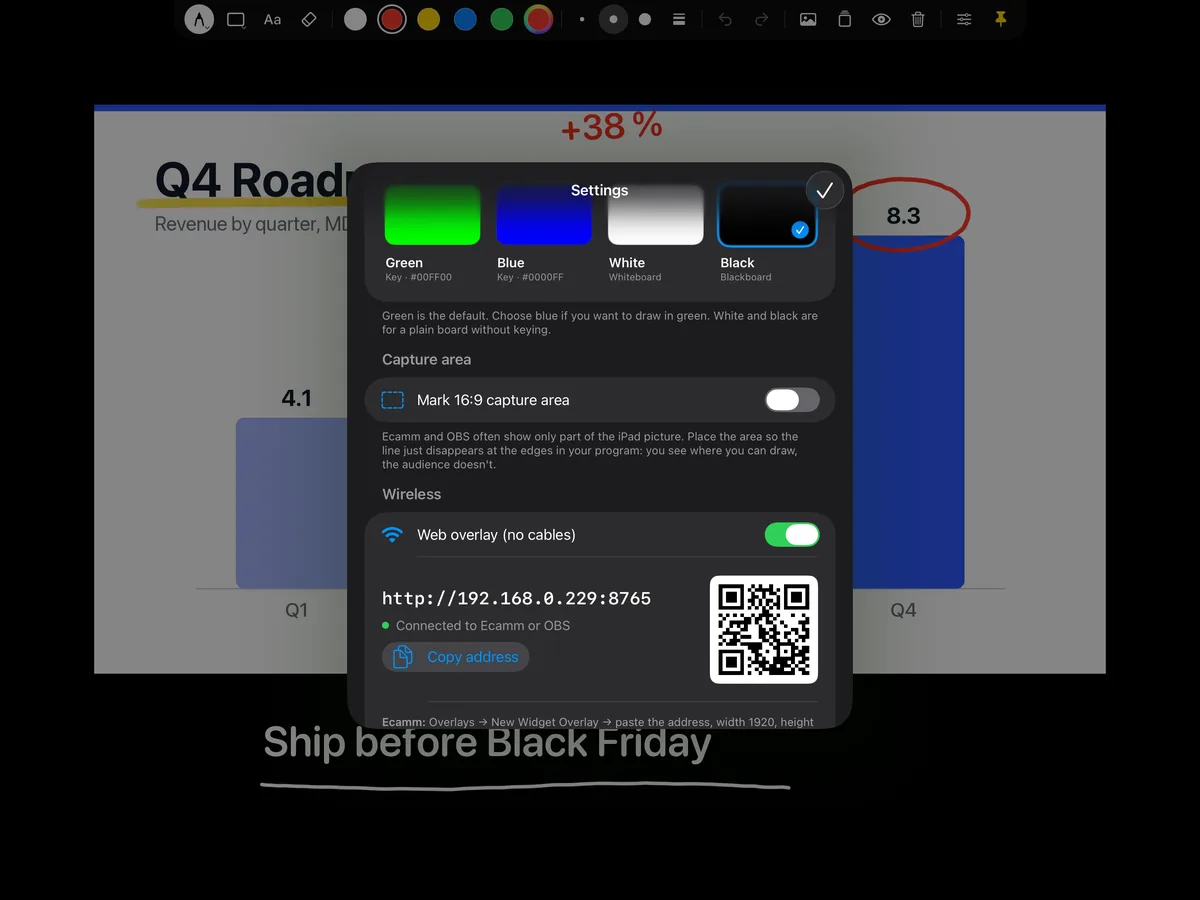
På denne side
Trådløst (anbefalet)
- Sæt iPad'en og Mac'en på samme wifi eller kablede netværk.
- Åbn Indstillinger i Overlay Pen, og slå Web-overlay (uden kabler) til. Notér adressen, for eksempel
http://192.168.1.20:8765. - Vælg Overlays → New Widget Overlay i Ecamm Live.
- Indsæt adressen, sæt bredde til 1920 og højde til 1080, og sæt flueben i Fill Entire Frame.
- Slå Markér 16:9-optageområde til i Overlay Pen, så tavlen passer præcis til billedet i Ecamm.
- Tegn en streg. Status i Overlay Pen skifter til Forbundet til Ecamm eller OBS.
Via USB med green screen
- Forbind iPad'en til Mac'en med et USB‑C- eller Lightning-kabel. Lås den op, og tryk på Stol på, hvis du bliver spurgt.
- Åbn Overlay Pen med grøn baggrund, og slå Markér 16:9-optageområde til.
- Tilføj iPad'en som kilde i Ecamm Live, og læg den som overlay i fuld størrelse over dit kamera eller dine slides.
- Slå green screen / chroma key til for overlayet, og vælg grøn.
- Kan du se markeringsstregen, så åbn Justér optageområde i Overlay Pen, og træk og knib, til stregen lige netop forsvinder i alle fire kanter.
Gode råd
Vil du bruge tegningen i Zoom, Teams eller Meet, så vælg Ecamm Live Virtual Camera som kamera i mødeappen. Se mødeguiden.
Via USB modtager Mac'en iPad'ens fulde opløsning. Vises kun en del af iPad'en, er kilden zoomet ind i Ecamm: Zoom helt ud.
Andre guider: OBS Studio · Zoom, Teams og Meet · HDMI og capturekort