 Overlay Pen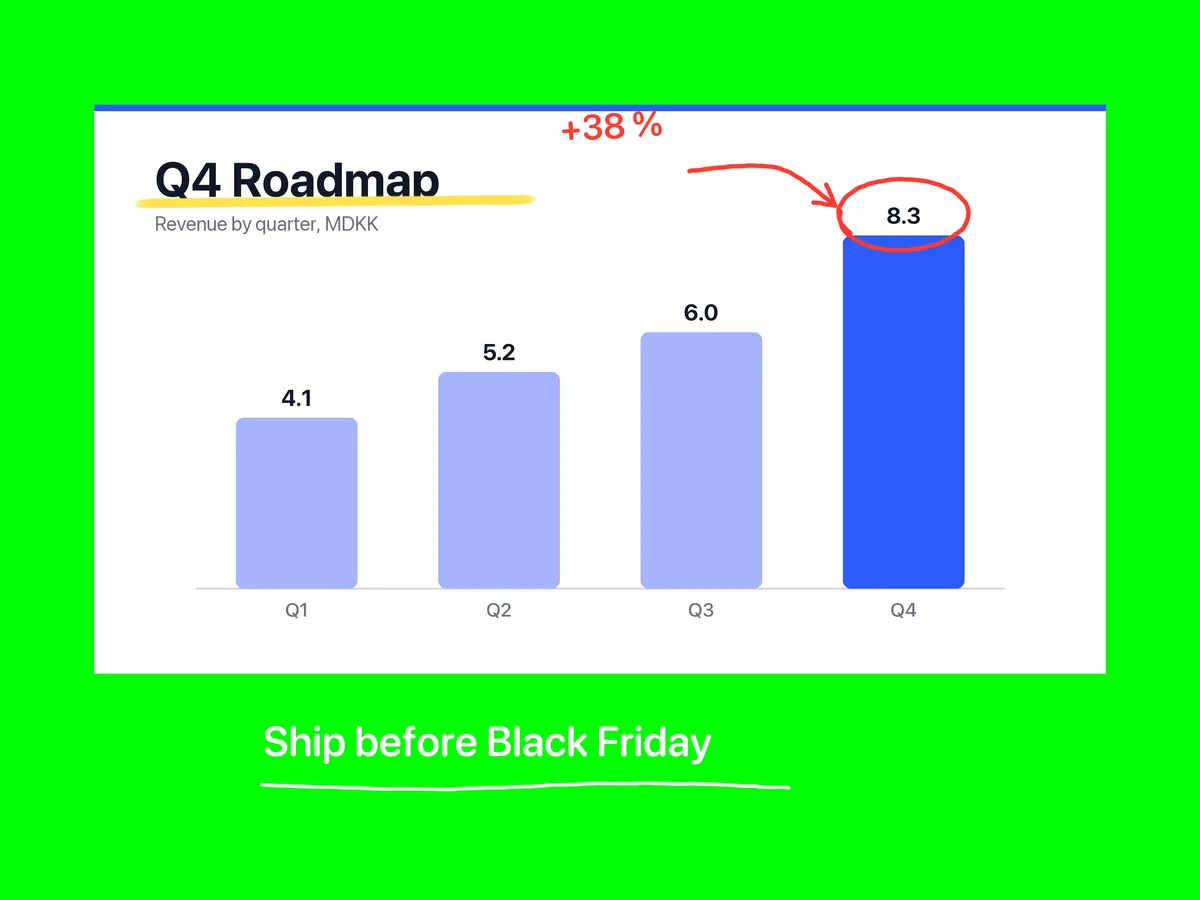
接続する
- iPadをUSB‑C Digital AVアダプタ(またはLightning Digital AVアダプタ)に接続し、そこからHDMIでキャプチャカード、プロジェクター、スイッチャーにつなぎます。
- Overlay Penは外部ディスプレイに、ディスプレイが対応する最高解像度でパレットのないクリーンな映像を表示します。パレットはiPadにだけ表示されます。
- 16:9のキャプチャ範囲を表示をオンにすると、ボードがHDMIの映像にぴったり収まります。
キー抜きする
- OBSでキャプチャカードを映像キャプチャデバイスとして追加し、クロマキーフィルタ(緑)を追加します。
- ハードウェアスイッチャーでは、HDMI入力にクロマキーまたはルマキーを使います。
ヒント
ステージマネージャ対応のiPadでは、iPadOSがディスプレイを拡張デスクトップとして扱うことがあります。Overlay Penがディスプレイに表示されない場合は、コントロールセンターでミラーリングを選んでください。
緑色で描きたいときは、背景をブルーにしてください。
ほかのガイド: Ecamm Live · OBS Studio · Zoom・Teams・Meet