 Overlay Pen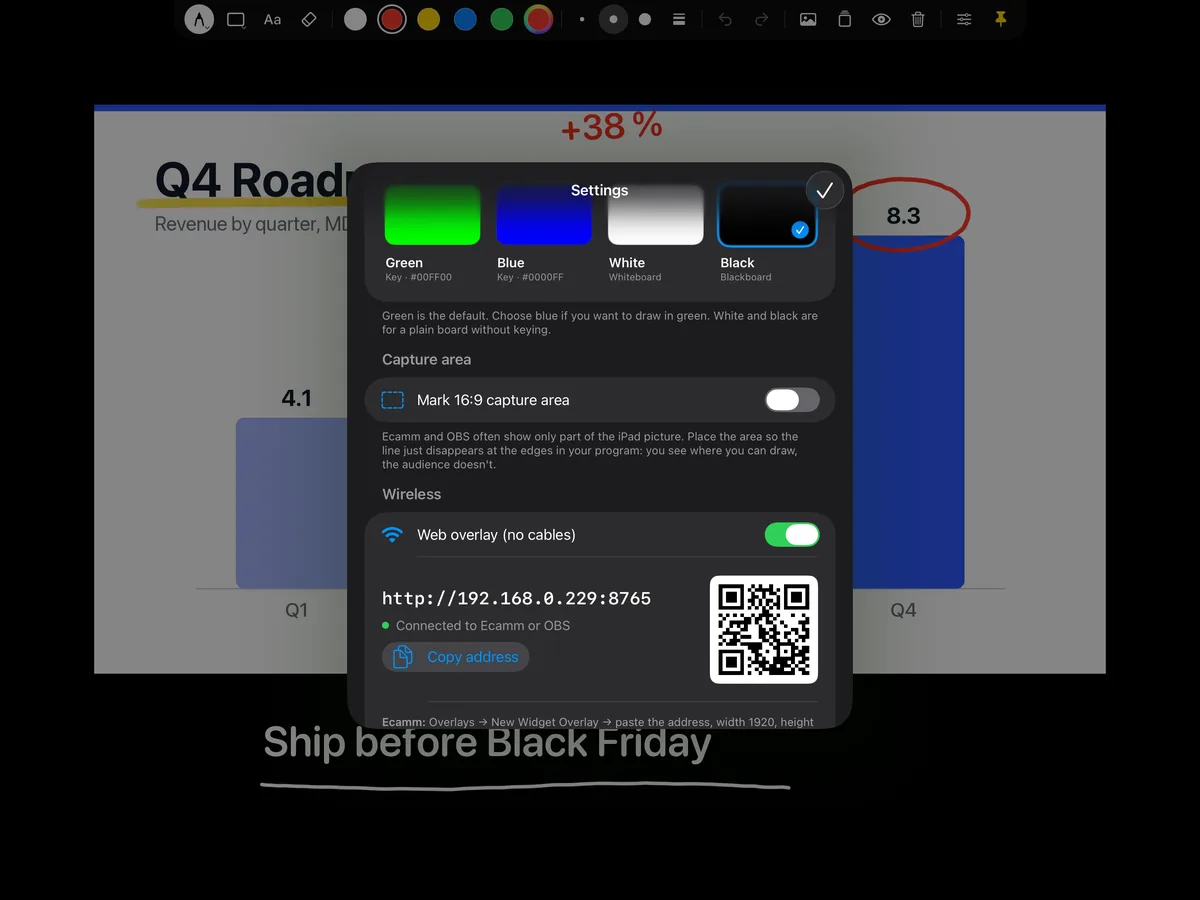
無線(推薦)
- 讓 iPad 和 Mac 連上同一個 Wi‑Fi 或有線網路。
- 在 Overlay Pen 中打開設定,開啟網頁疊加層(免接線)。記下網址,例如
http://192.168.1.20:8765。 - 在 Ecamm Live 中選擇 Overlays → New Widget Overlay。
- 貼上網址,將寬度設為 1920、高度設為 1080,並勾選 Fill Entire Frame。
- 在 Overlay Pen 中開啟標示 16:9 擷取範圍,讓板面與 Ecamm 的畫面完全一致。
- 畫一條線。Overlay Pen 中的狀態會變成已連線至 Ecamm 或 OBS。
透過 USB 搭配綠幕
- 用 USB‑C 或 Lightning 連接線將 iPad 接上 Mac。解鎖 iPad,如果出現提示,請點一下信任。
- 以綠色背景開啟 Overlay Pen,並開啟標示 16:9 擷取範圍。
- 在 Ecamm Live 中將 iPad 加入為來源,並以全尺寸疊加層放在攝影機或簡報上方。
- 為疊加層開啟綠幕 / 色度鍵,並選擇綠色。
- 如果看得到標示線,請在 Overlay Pen 中開啟調整擷取範圍,拖移並用雙指縮放,直到四邊的標示線剛好消失。
小提示
若要在 Zoom、Teams 或 Meet 中使用繪圖,請在會議 App 中選擇 Ecamm Live Virtual Camera 作為攝影機。請參閱會議指南。
透過 USB,Mac 會接收 iPad 的完整解析度。如果只顯示 iPad 的一部分,表示來源在 Ecamm 中被放大了:請完全縮小。
其他指南: OBS Studio · Zoom、Teams 與 Meet · HDMI 與擷取卡