 Overlay Pen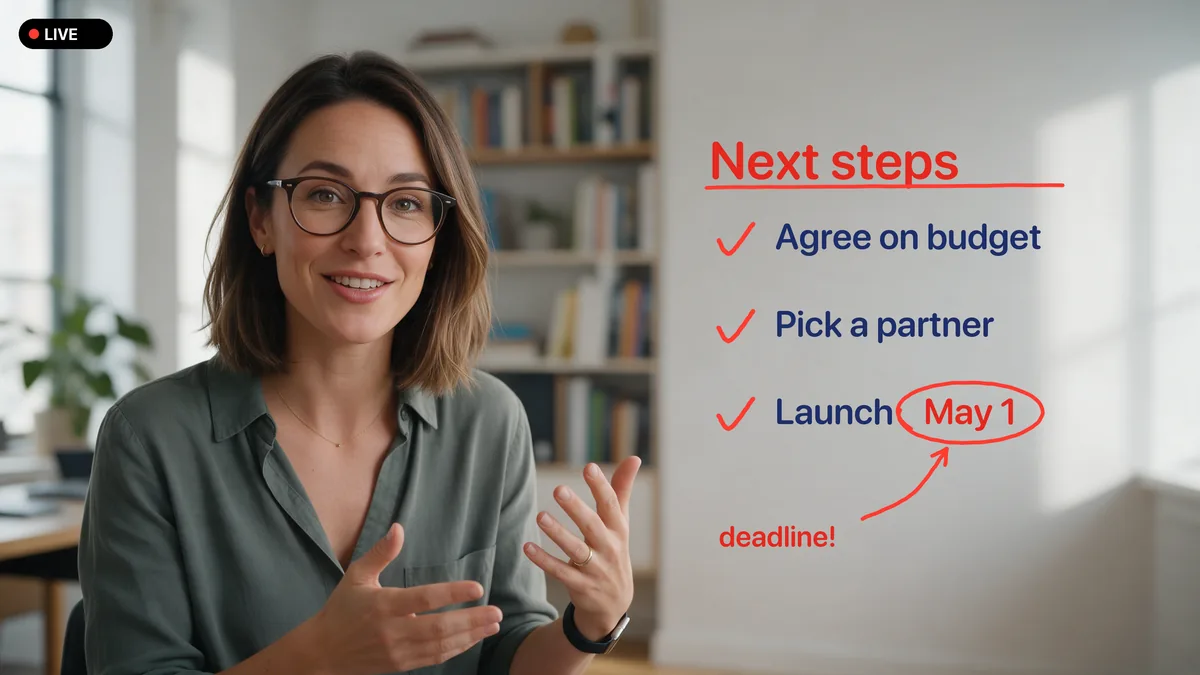
最初に一度だけ設定
- Ecamm LiveまたはOBS Studioに、Webカメラをカメラソースとして追加します。
- その上のレイヤーとしてOverlay Penを追加します。Ecamm LiveまたはOBS Studioのガイドに沿って進めてください(ワイヤレスなら2分で完了します)。
- 仮想カメラを開始します。OBSでは仮想カメラ開始をクリックします。Ecamm Liveは仮想カメラを自動的に提供します。
毎回の会議で
- Zoom、Teams、Meetでビデオ設定を開き、カメラとしてOBS Virtual CameraまたはEcamm Live Virtual Cameraを選びます。
- iPadに描きます。会議の参加者全員に、あなたの映像の上のインクが見えます。
- iPadを1本指で長押しするとパレットが戻ります。話題が変わるときは、ゴミ箱でボードを消去しましょう。
ヒント
自分の画面で文字が反転して見える場合は、会議アプリでビデオのミラーリングをオフにしてください。ほかの参加者には常に正しい向きで見えています。
会議アプリの画面共有ではなく、EcammやOBSのソースとしてスライドを共有すれば、スライドの上にも描けます。
ほかのガイド: Ecamm Live · OBS Studio · HDMI・キャプチャカード