 Overlay Pen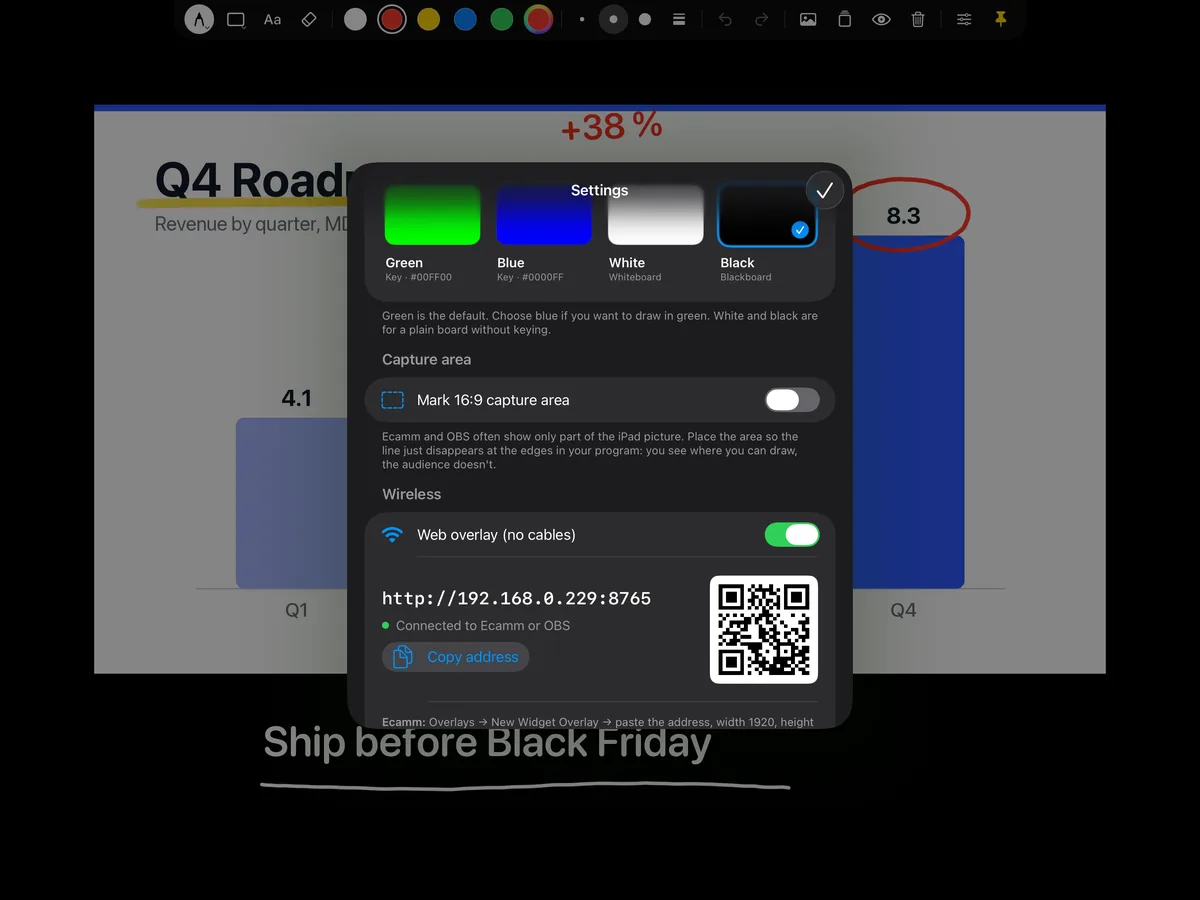
无线(推荐)
- 让 iPad 和 Mac 连接同一个 Wi‑Fi 或有线网络。
- 在 Overlay Pen 中打开设置,然后打开网页叠加层(无需线缆)。记下地址,例如
http://192.168.1.20:8765。 - 在 Ecamm Live 中选择 Overlays → New Widget Overlay。
- 粘贴地址,将宽度设为 1920、高度设为 1080,并勾选 Fill Entire Frame。
- 在 Overlay Pen 中打开标记 16:9 采集区域,让画板与 Ecamm 画面完全吻合。
- 画一条线。Overlay Pen 中的状态会变为已连接到 Ecamm 或 OBS。
通过 USB 加绿幕
- 用 USB‑C 或 Lightning 线缆将 iPad 连接到 Mac。解锁 iPad,如有提示请轻点信任。
- 以绿色背景打开 Overlay Pen,并打开标记 16:9 采集区域。
- 在 Ecamm Live 中将 iPad 添加为来源,并作为全尺寸叠加层放在摄像头或幻灯片之上。
- 为该叠加层打开 green screen / chroma key,并选择绿色。
- 如果能看到标记线,请在 Overlay Pen 中打开调整采集区域,拖动并捏合,直到标记线在四条边上都刚好消失。
提示
要在 Zoom、Teams 或 Meet 中使用绘画,请在会议 App 中选择 Ecamm Live Virtual Camera 作为摄像头。参阅会议指南。
通过 USB,Mac 接收的是 iPad 的完整分辨率。如果只显示了 iPad 的一部分,说明来源在 Ecamm 中被放大了:请完全缩小。
其他指南: OBS Studio · Zoom、Teams 和 Meet · HDMI 与采集卡