 Overlay Pen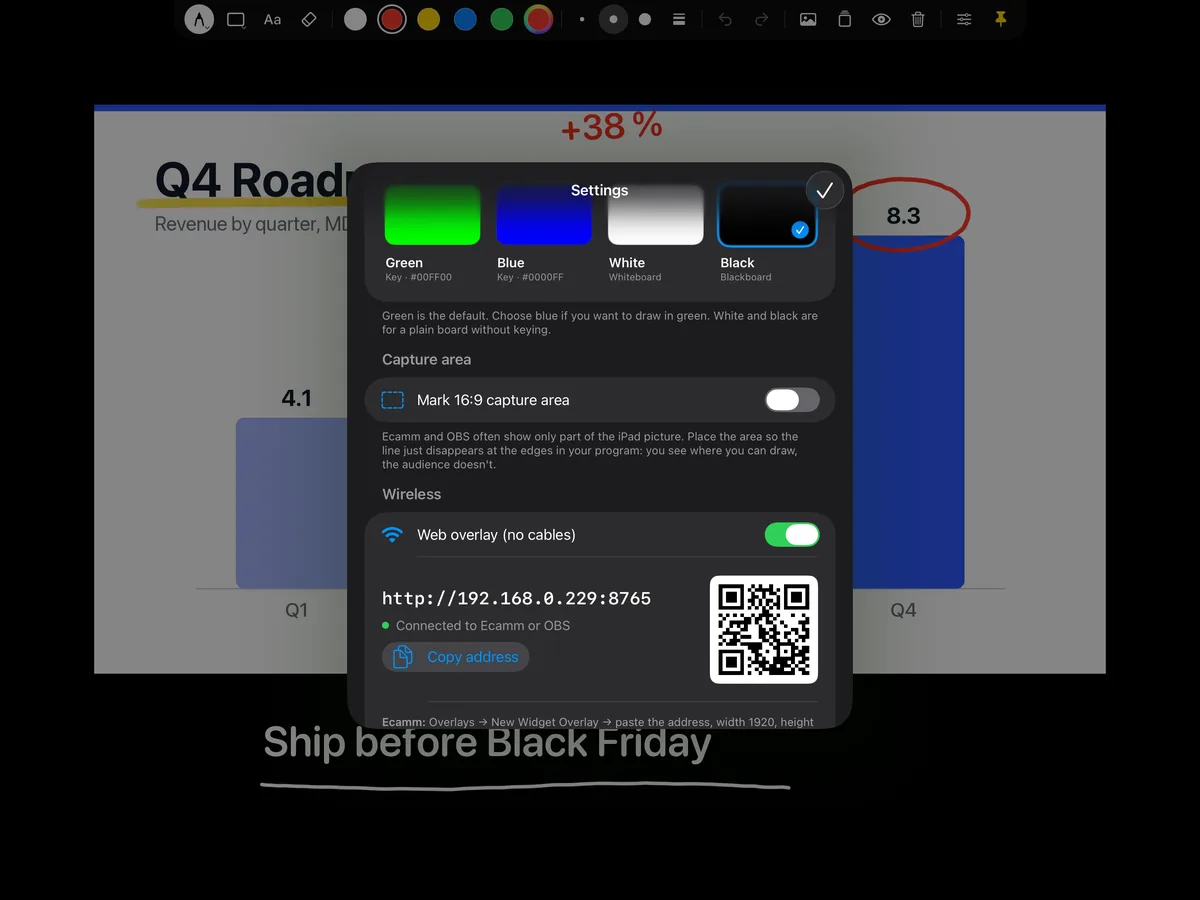
Op deze pagina
Draadloos (aanbevolen)
- Zet de iPad en de Mac op hetzelfde wifi- of bekabelde netwerk.
- Open in Overlay Pen Instellingen en zet Web-overlay (zonder kabels) aan. Noteer het adres, bijvoorbeeld
http://192.168.1.20:8765. - Kies in Ecamm Live Overlays → New Widget Overlay.
- Plak het adres, stel breedte 1920 en hoogte 1080 in, en vink Fill Entire Frame aan.
- Zet Markeer 16:9-opnamegebied aan in Overlay Pen, zodat het bord precies aansluit op het Ecamm-beeld.
- Teken een lijn. De status in Overlay Pen verandert in Verbonden met Ecamm of OBS.
Via USB met green screen
- Verbind de iPad met de Mac via een USB‑C- of Lightning-kabel. Ontgrendel hem en tik op Vertrouw als daarom wordt gevraagd.
- Open Overlay Pen met de achtergrond Groen en zet Markeer 16:9-opnamegebied aan.
- Voeg in Ecamm Live de iPad toe als bron en plaats hem als overlay op volledige grootte boven je camera of slides.
- Zet green screen / chroma key aan voor de overlay en kies groen.
- Zie je de markeerlijn? Open dan Opnamegebied aanpassen in Overlay Pen en sleep en knijp tot de lijn aan alle vier de randen net verdwijnt.
Tips
Wil je de tekening in Zoom, Teams of Meet gebruiken? Kies dan Ecamm Live Virtual Camera als camera in de meetingapp. Zie de meetinghandleiding.
Via USB krijgt de Mac de volledige resolutie van de iPad. Zie je maar een deel van de iPad? Dan is de bron ingezoomd in Ecamm: zoom helemaal uit.
Andere handleidingen: OBS Studio · Zoom, Teams & Meet · HDMI & capturekaarten