 Overlay Pen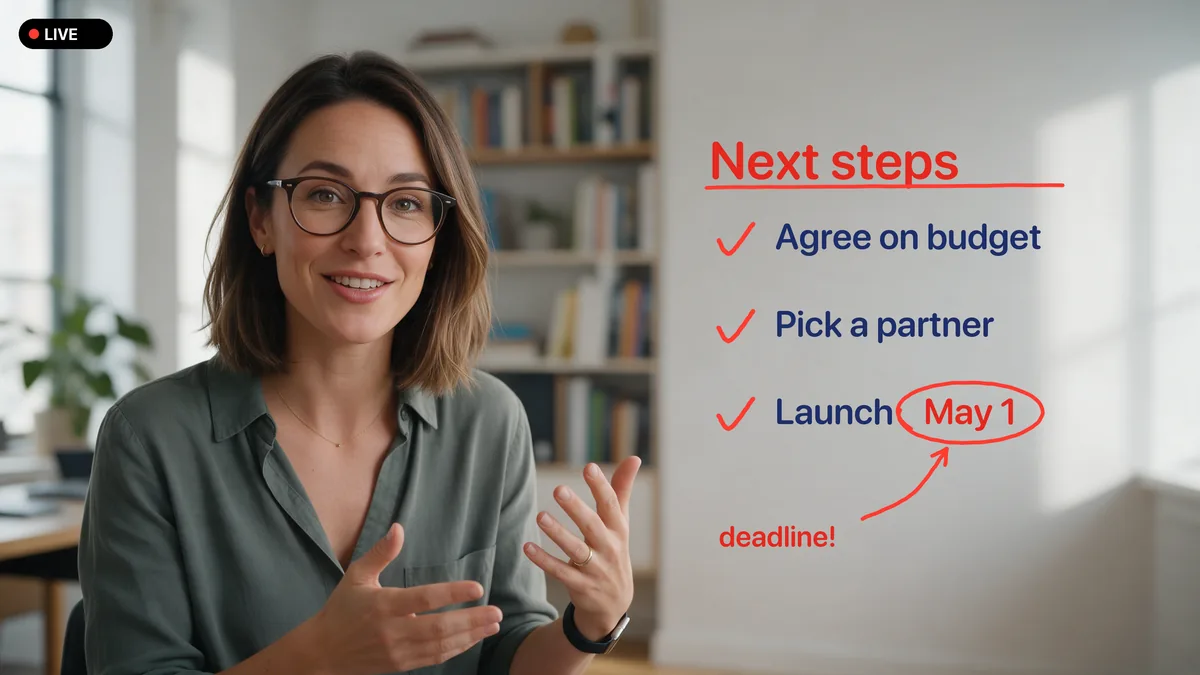
회의에서 판서가 효과적인 이유
슬라이드는 모든 것을 한 번에 보여 줘요. 펜은 지금 말하고 있는 바로 그것 하나를 보여 주죠. 숫자에 동그라미를 치고, 마감일에 밑줄을 긋고, 두 상자 사이에 화살표를 그리면 사람들은 화면을 훑어보는 대신 따라오기 시작해요. 회의실에 있던 화이트보드를 화상 회의로 다시 가져오는 거예요.
Overlay Pen을 쓰면 손은 익숙한 자리, 즉 펜과 유리 화면 위에 그대로 있어요. iPad를 보고 그리면 잉크가 화면 위에 나타나요. 다들 기다리는 동안 메뉴를 뒤질 필요가 없어요.
Zoom, Teams, Google Meet에 연결되는 방식
화상 회의 앱은 카메라만 입력으로 받아요. 그래서 그림은 먼저 Ecamm Live나 OBS Studio를 거쳐요. 이 프로그램들이 카메라, 슬라이드, Overlay Pen 레이어를 하나의 화면으로 합쳐 가상 카메라로 회의에 전달해요. 처음 한 번만 몇 분 설정하면 돼요. 그다음부터는 평소처럼 회의를 시작하면 돼요. 어디를 클릭해야 하는지는 단계별 가이드에서 확인하세요.
할 수 있는 것
- 동그라미, 밑줄, 가리키기. 고른 선의 파인라이너부터 형광펜까지 6가지 펜 종류와, 키잉해도 사라지지 않는 색상.
- 슬라이드 위에 판서. 슬라이드나 차트 사진을 추가해 그 위에 바로 쓰거나, Ecamm 또는 OBS에서 실시간 화면 공유 위에 그리세요.
- 탭 한 번으로 정리. 보드를 지우고, 너무 일찍 지웠다면 실행 취소로 되돌리세요.
- 보드 보관. 그림을 초안으로 저장하고 다음 회의에서 다시 여세요.
질문
Overlay Pen이 혼자서 Zoom이나 Teams 통화에 참여할 수 있나요?
아니요. Overlay Pen은 그림을 Ecamm Live나 OBS Studio로 보내고, 이 앱들이 합쳐진 화면을 가상 카메라로 Zoom, Teams, Meet에 전달해요.
회의 참석자에게 팔레트가 보이나요?
아니요. 무선 웹 오버레이에서는 잉크만 전송돼요. 팔레트는 절대 iPad 밖으로 나가지 않아요.