 Overlay Pen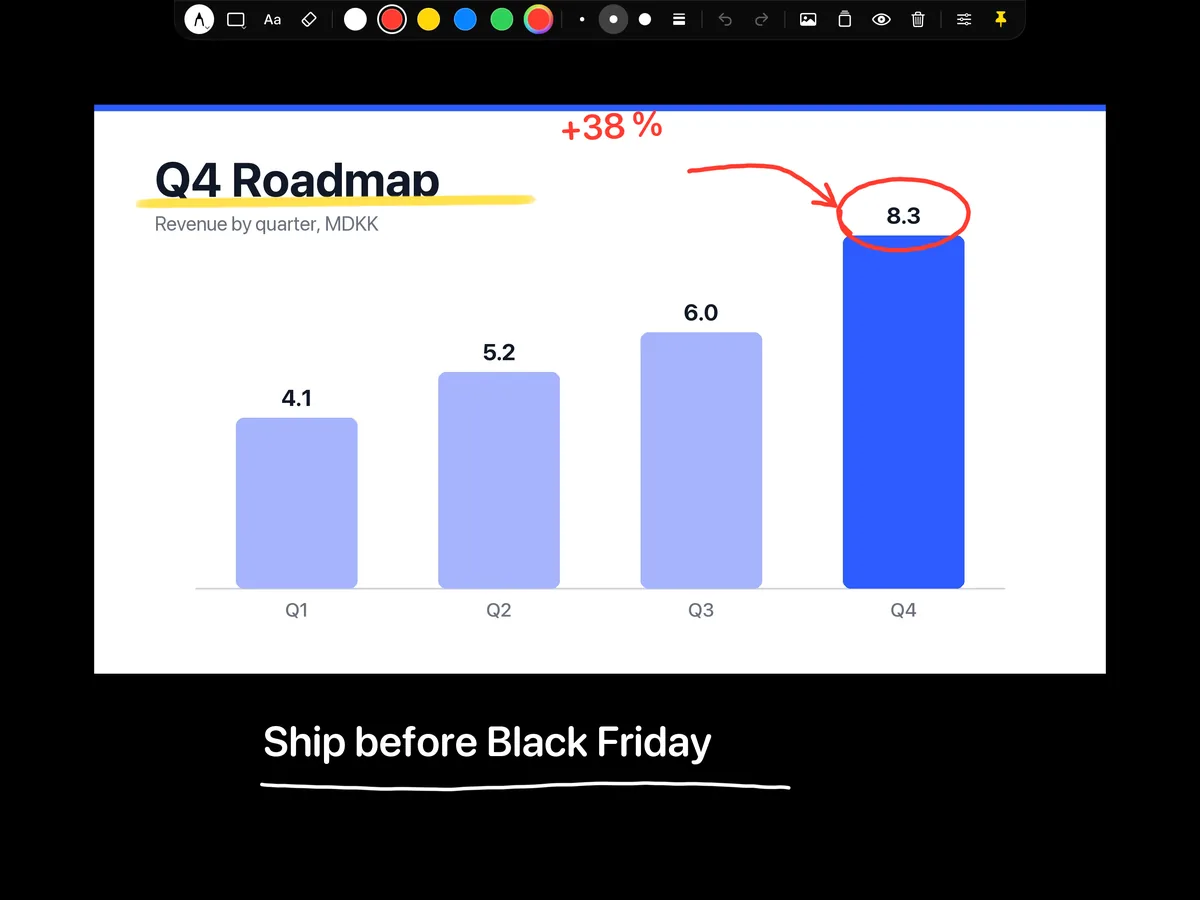
스크린샷 말고 화면 공유에 직접 주석을
Ecamm Live나 OBS에서 화면 공유 위에 Overlay Pen 레이어를 올리고 실제로 작동하는 제품 위에 바로 그리세요. 주석 도구로 전환할 필요도, 멈춘 스크린샷도, "제 마우스 보이세요?"라고 물을 일도 없어요.
결과가 남는 워크숍
상자와 화살표로 프로세스를 스케치하고, 결정 사항은 텍스트로 적고, 끝나면 보드를 초안으로 저장하세요. 후속 회의에서 다시 열면 돼요.
결과물은 프로덕션처럼, 설정은 앱처럼
그린 스크린도, 캡처 카드도, 계정도 없어요. Ecamm이나 OBS에 주소 하나만 붙여넣으면 바로 라이브예요. 세 단계를 확인하세요.
질문
화면 공유 위에 그릴 수 있나요?
네. Ecamm Live나 OBS에서 Overlay Pen 레이어를 화면 공유 위에 두세요. 캡처 영역으로 시청자가 보는 화면 부분에 맞추면 돼요.