 Overlay Pen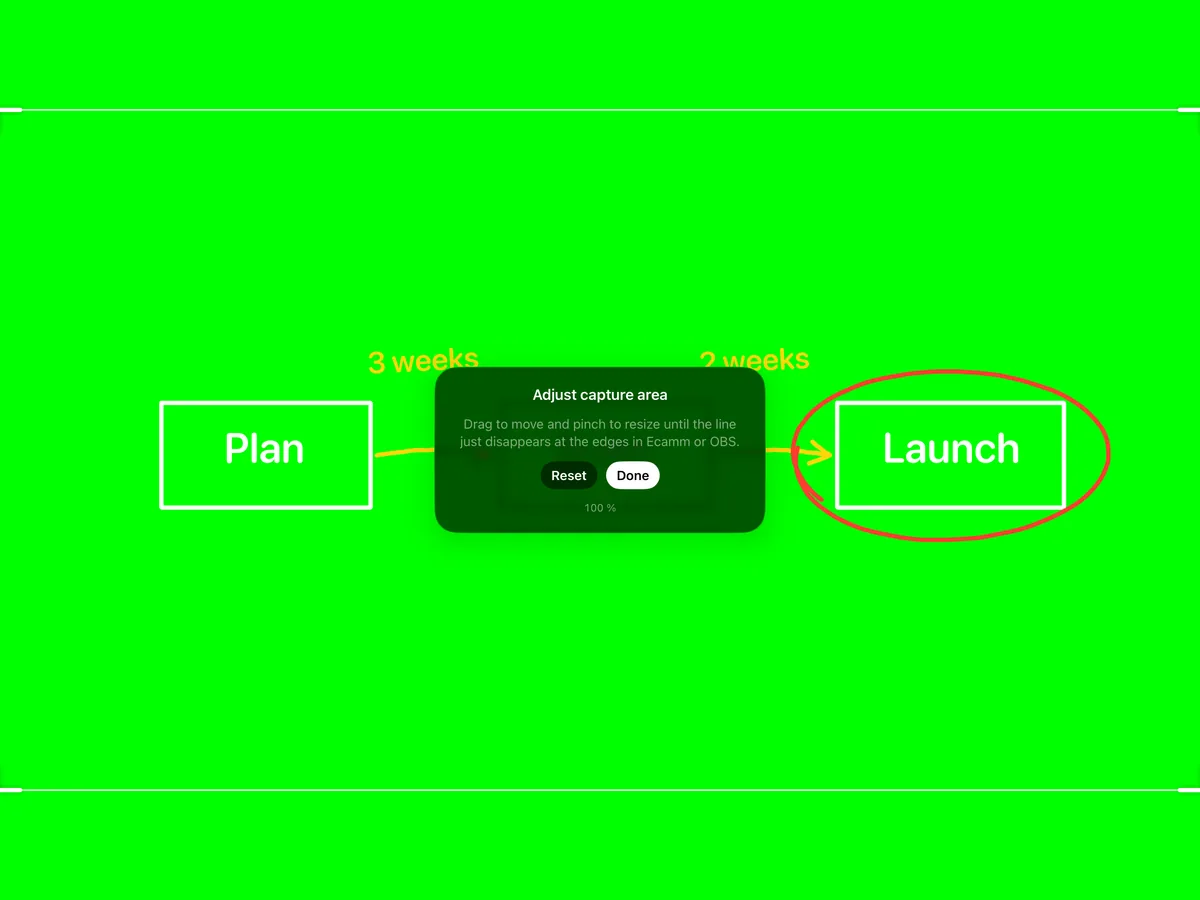
무선 브라우저 소스(Mac, Windows, Linux)
- iPad와 컴퓨터를 같은 네트워크에 연결하세요.
- Overlay Pen에서 설정을 열고 웹 오버레이(케이블 없이)를 켜세요. 주소를 확인하세요.
- OBS에서 소스 목록 → + → 브라우저를 선택하세요.
- 주소를 붙여넣고 너비 1920, 높이 1080(또는 캔버스 크기)으로 설정하세요.
- 그림이 모든 것 위에 오도록 소스를 소스 목록 맨 위로 드래그하세요.
- Overlay Pen에서 16:9 캡처 영역 표시를 켜서 보드가 화면을 정확히 채우도록 하세요.
USB 캡처와 크로마 키(Mac)
- 케이블로 iPad를 연결하고 잠금을 해제한 뒤 신뢰를 탭하세요.
- Overlay Pen을 초록색 배경으로 열고 16:9 캡처 영역 표시를 켜세요.
- OBS에서 소스 목록 → + → 비디오 캡처 장치를 선택하고 iPad를 가장 높은 해상도로 고르세요. 목록에 없나요? QuickTime Player → 새로운 동영상 녹화를 열고 iPad를 한 번 선택한 다음 다시 시도하세요.
- 소스를 오른쪽 클릭 → 필터 → + → 크로마 키, 키 색상은 녹색이에요. 유사성 400, 매끄러움 80, 유출 감소 100 정도로 시작하세요.
- 표시선이 바로 바깥에 오도록 소스를 자르거나 Overlay Pen의 캡처 영역 조정을 사용하세요.
팁
OBS에서 가상 카메라 시작을 클릭하고 Zoom, Teams, Meet에서 OBS Virtual Camera를 선택하면 회의에서 그림을 쓸 수 있어요.
소스를 가로세로 다르게 늘리지 마세요. 그림의 비율이 달라져요.
다른 가이드: Ecamm Live · Zoom, Teams 및 Meet · HDMI 및 캡처 카드