 Overlay Pen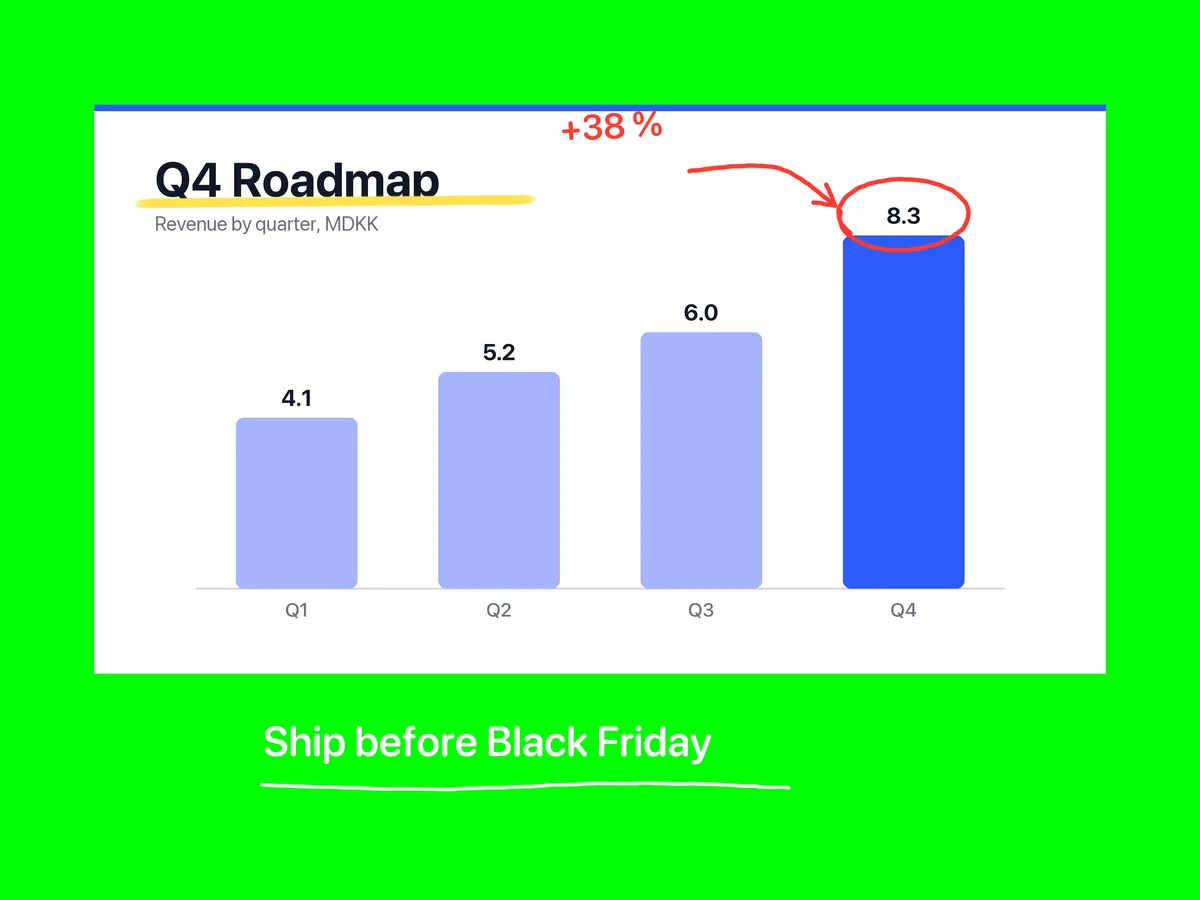
연결하기
- iPad를 USB‑C Digital AV 어댑터(또는 Lightning Digital AV 어댑터)에 연결하고, 거기서 HDMI로 캡처 카드, 프로젝터 또는 스위처에 연결하세요.
- Overlay Pen이 외부 디스플레이에 디스플레이가 지원하는 최고 해상도로 팔레트 없는 깨끗한 화면을 보내요. 팔레트는 iPad에만 남아요.
- 16:9 캡처 영역 표시를 켜세요. 보드가 HDMI 화면에 꼭 맞게 채워져요.
키잉하기
- OBS에서 캡처 카드를 비디오 캡처 장치로 추가하고 크로마 키 필터(녹색)를 적용하세요.
- 하드웨어 스위처에서는 HDMI 입력에 크로마 키어나 루마 키어를 사용하세요.
팁
스테이지 매니저를 지원하는 iPad에서는 iPadOS가 디스플레이를 확장 데스크탑으로 쓸 수 있어요. Overlay Pen이 디스플레이를 사용하지 않으면 제어 센터에서 미러링을 선택하세요.
초록색으로 그리고 싶다면 파란색 배경을 선택하세요.
다른 가이드: Ecamm Live · OBS Studio · Zoom, Teams 및 Meet