 Overlay Pen
설정 가이드
Ecamm Live, OBS Studio, Zoom, Teams, Google Meet, HDMI를 위한 단계별 설정 안내. 무선 방식은 2분 정도면 끝나요.
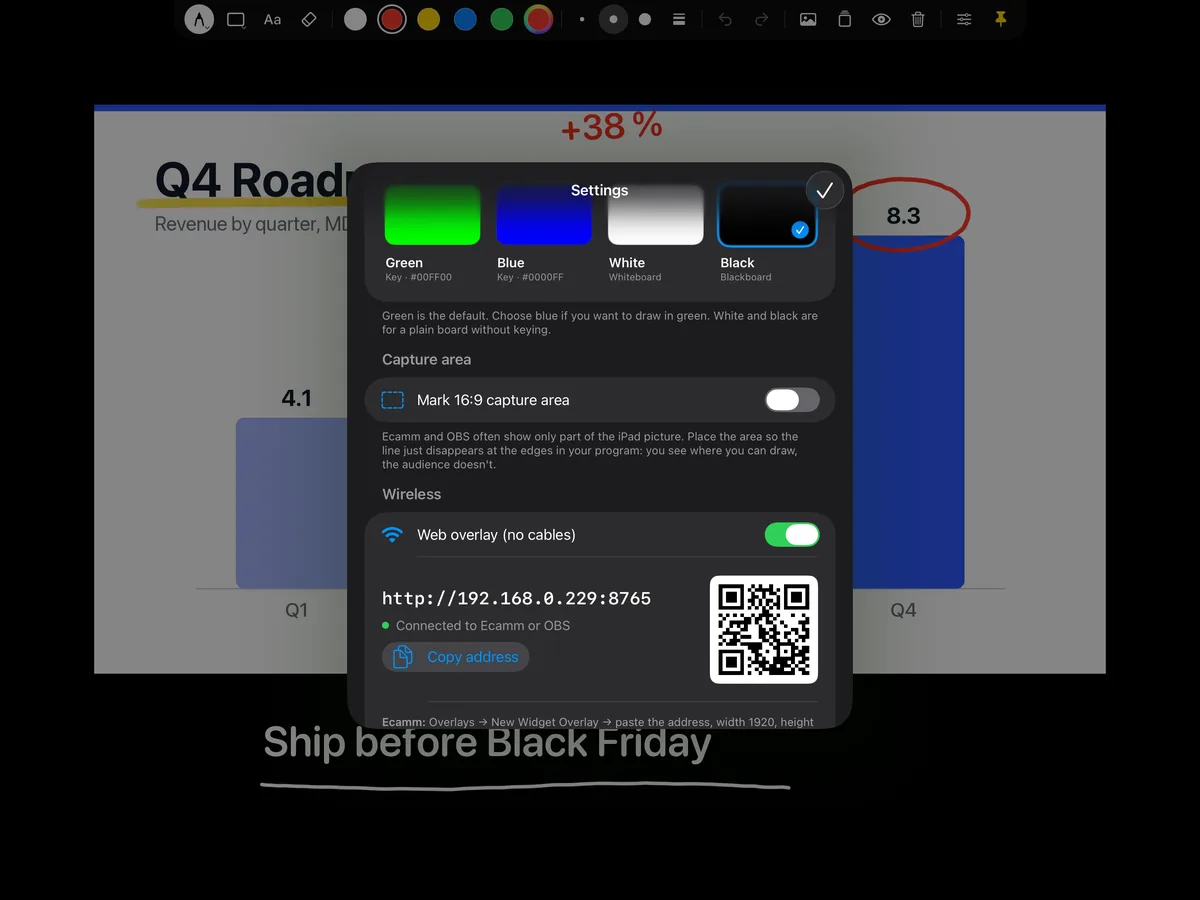
Ecamm Live에서 Overlay Pen 사용하기
Mac의 Ecamm Live로 그림을 가져오는 방법은 두 가지예요. Widget Overlay로 무선 연결하거나(권장), USB 케이블과 그린 스크린을 쓰는 방법이에요.
가이드 열기 →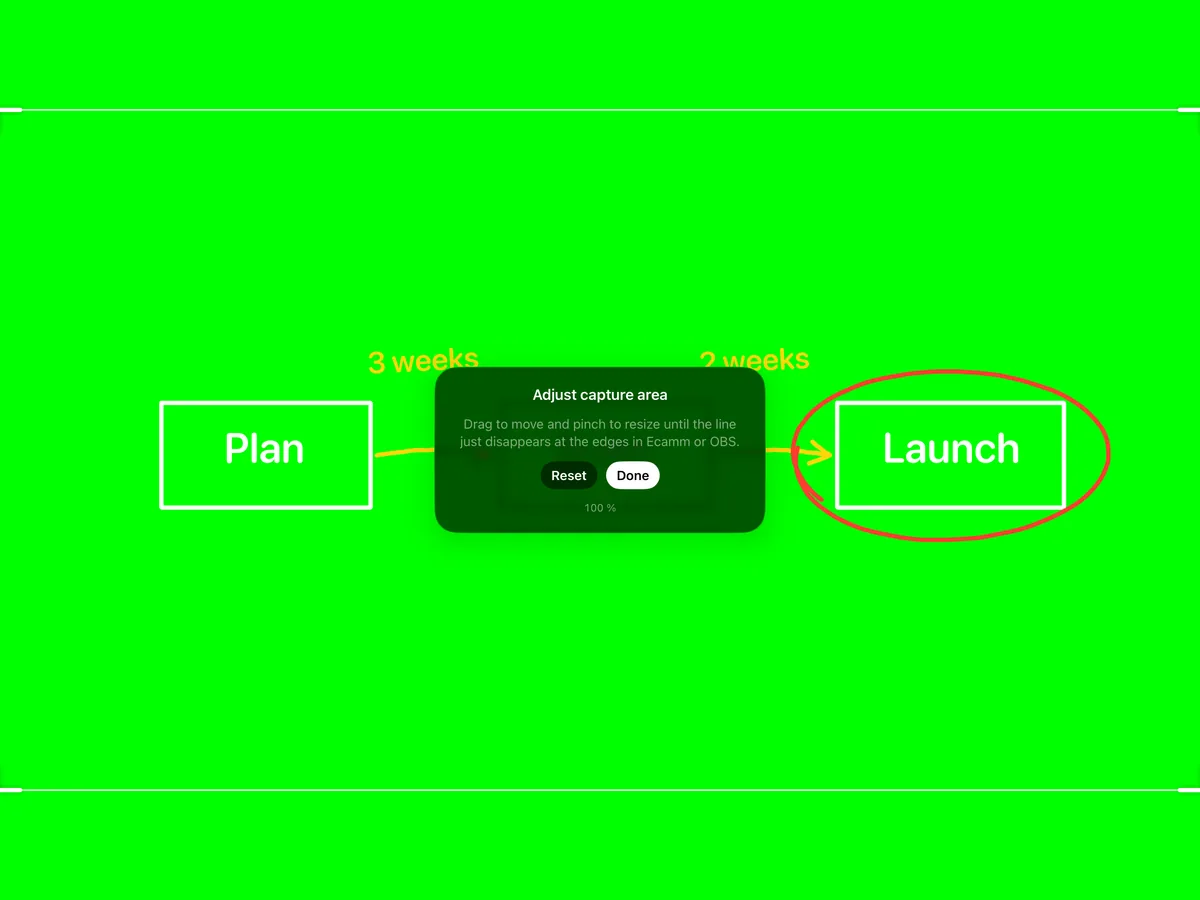
OBS Studio에서 Overlay Pen 사용하기
Mac, Windows, Linux의 OBS Studio에서는 Overlay Pen을 진짜 투명 배경의 브라우저 소스로 표시할 수 있어요. Mac에서는 USB로 iPad를 캡처하고 크로마 키 필터를 쓰는 방법도 있어요.
가이드 열기 →
Zoom, Teams, Google Meet에서 판서하기
회의 앱은 오버레이가 아니라 카메라만 입력으로 받아요. 그래서 Ecamm Live나 OBS Studio에서 카메라와 그림을 합친 다음, 그 가상 카메라를 회의에 연결해요. 한 번만 설정하면 모든 회의에서 바로 쓸 수 있어요.
가이드 열기 →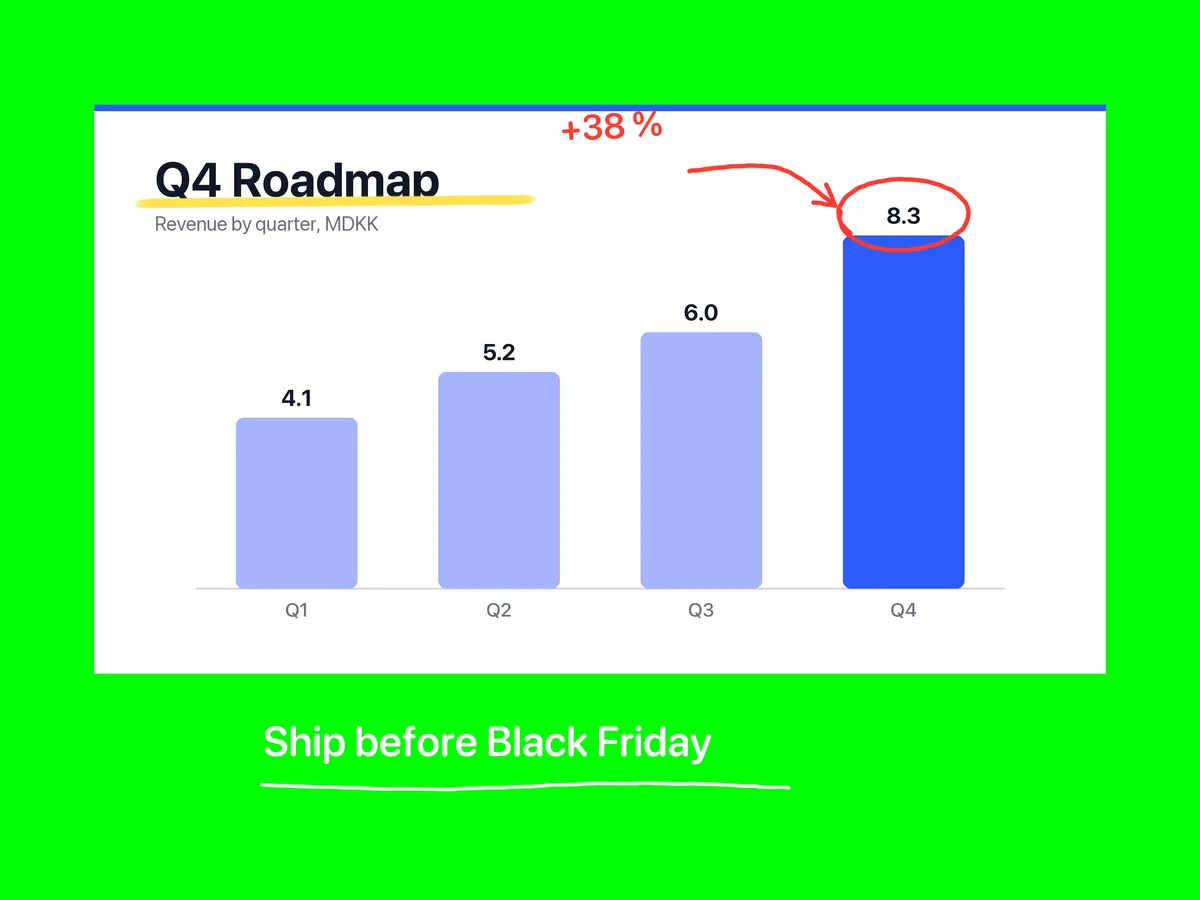
HDMI, 캡처 카드, 스위처
USB‑C Digital AV 어댑터를 쓰면 Overlay Pen이 외부 디스플레이에 팔레트 없는 깨끗한 화면을 보내요. Windows의 OBS용 캡처 카드, 프로젝터, 또는 색상을 키잉하는 하드웨어 스위처에 연결할 수 있어요.
가이드 열기 →