 Overlay Pen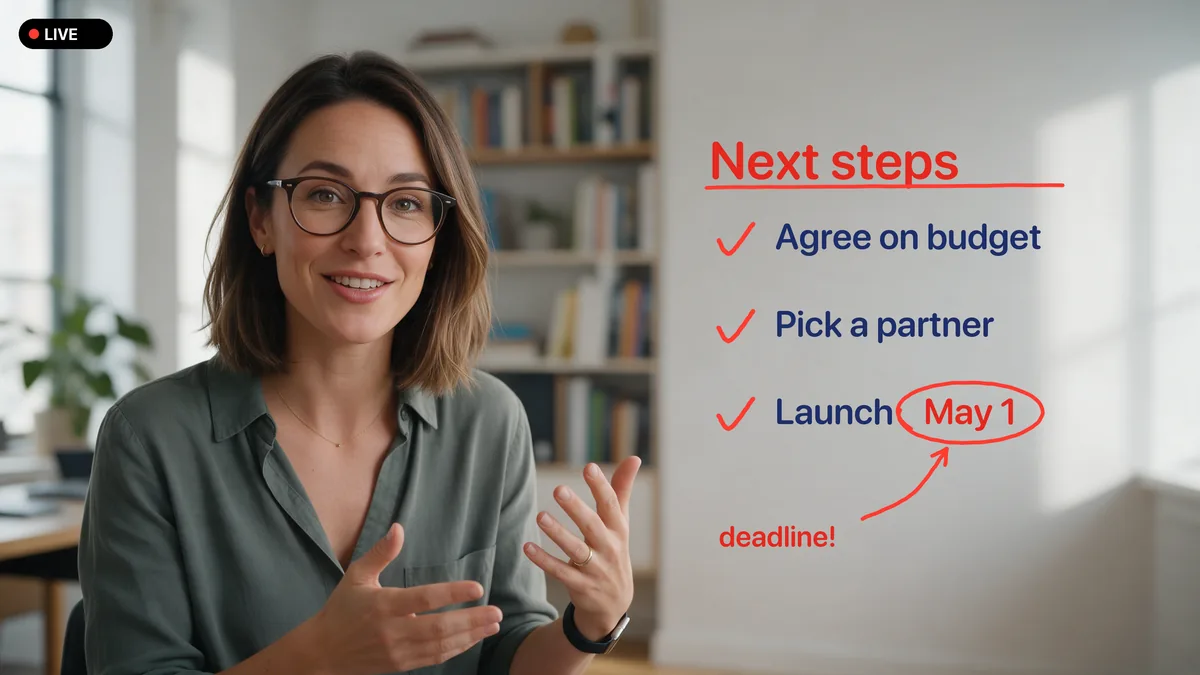
한 번만 설정
- 웹캠을 Ecamm Live나 OBS Studio에 카메라 소스로 추가하세요.
- 그 위에 Overlay Pen을 레이어로 추가하세요. Ecamm Live 또는 OBS Studio 가이드를 따라 하면 돼요(무선 방식은 2분이면 끝나요).
- 가상 카메라를 시작하세요. OBS에서는 가상 카메라 시작을 클릭하고, Ecamm Live는 가상 카메라를 자동으로 제공해요.
회의할 때마다
- Zoom, Teams 또는 Meet에서 비디오 설정을 열고 카메라로 OBS Virtual Camera 또는 Ecamm Live Virtual Camera를 선택하세요.
- iPad에 그리세요. 회의 참석자 모두가 화면 위의 잉크를 보게 돼요.
- iPad를 한 손가락으로 길게 누르면 팔레트가 다시 나타나요. 주제가 바뀔 때는 휴지통으로 보드를 지우세요.
팁
글씨가 내게 거꾸로 보인다면 회의 앱에서 내 비디오 미러링을 끄세요. 다른 참석자에게는 항상 올바른 방향으로 보여요.
회의 앱의 화면 공유 대신 Ecamm이나 OBS에서 슬라이드를 소스로 공유하면 슬라이드 위에도 그릴 수 있어요.
다른 가이드: Ecamm Live · OBS Studio · HDMI 및 캡처 카드