 Overlay Pen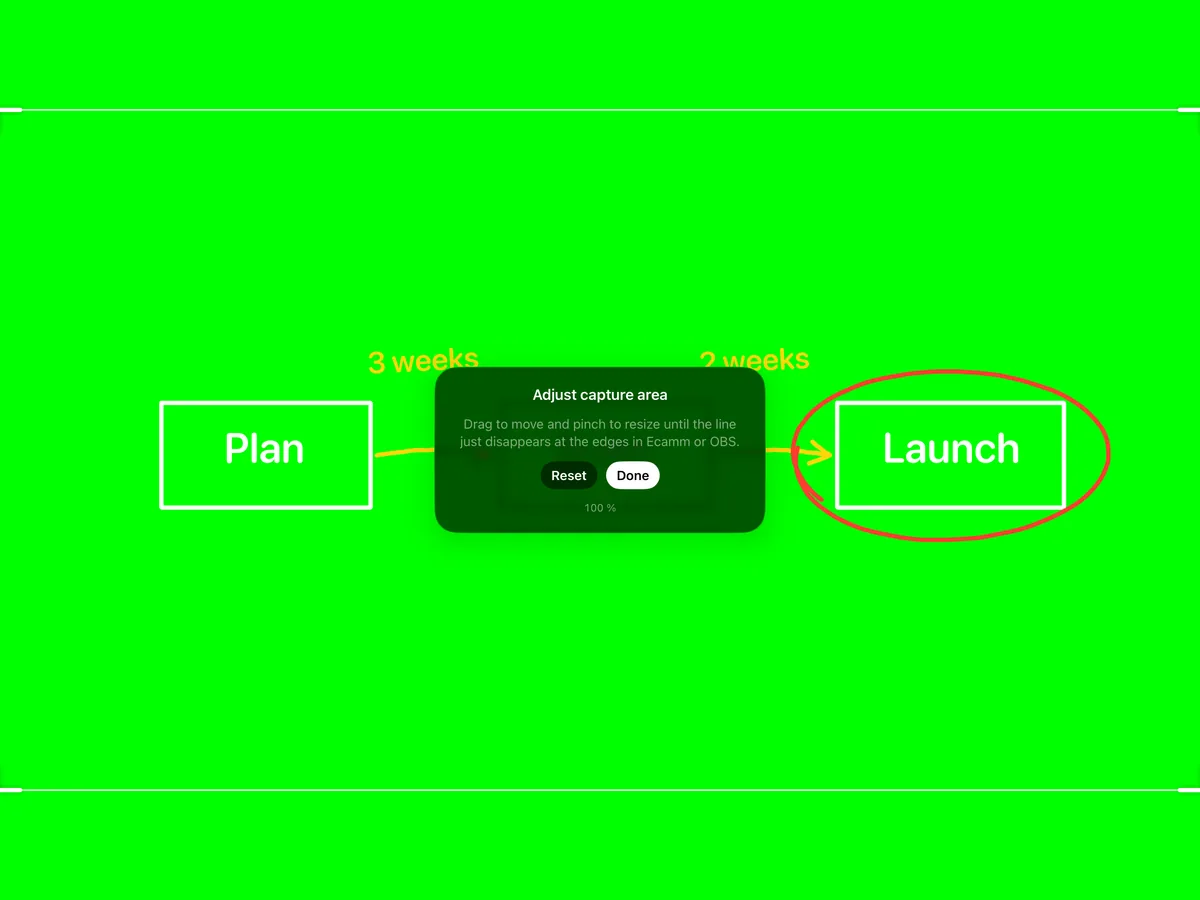
In questa pagina
Fonte Browser wireless (Mac, Windows, Linux)
- Collega l'iPad e il computer alla stessa rete.
- In Overlay Pen, apri Impostazioni e attiva Overlay web (senza cavi). Prendi nota dell'indirizzo.
- In OBS, scegli Fonti → + → Browser.
- Incolla l'indirizzo e imposta larghezza 1920 e altezza 1080 (o le dimensioni della tua scena).
- Trascina la fonte in cima all'elenco delle fonti, così il disegno sta sopra tutto il resto.
- Attiva Segna area di ripresa 16:9 in Overlay Pen, così la lavagna riempie esattamente l'immagine.
Acquisizione USB con Chroma Key (Mac)
- Collega l'iPad con un cavo, sbloccalo e tocca Autorizza.
- Apri Overlay Pen con lo sfondo verde e attiva Segna area di ripresa 16:9.
- In OBS, scegli Fonti → + → Dispositivo di cattura video e seleziona l'iPad alla risoluzione più alta. Non compare? Apri QuickTime Player → Nuova registrazione filmato, scegli una volta l'iPad e riprova.
- Clic destro sulla fonte → Filtri → + → Chroma Key, colore chiave Verde. Parti da circa Somiglianza 400, Morbidezza 80 e Riduzione dispersione 100.
- Ritaglia la fonte in modo che la linea di riferimento cada appena fuori, oppure usa Regola area di ripresa in Overlay Pen.
Consigli
Clicca Avvia camera virtuale in OBS e scegli OBS Virtual Camera in Zoom, Teams o Meet per portare il disegno in una riunione.
Non deformare mai la fonte in modo sproporzionato: cambierebbero le proporzioni del disegno.
Altre guide: Ecamm Live · Zoom, Teams e Meet · HDMI e schede di acquisizione