 Overlay Pen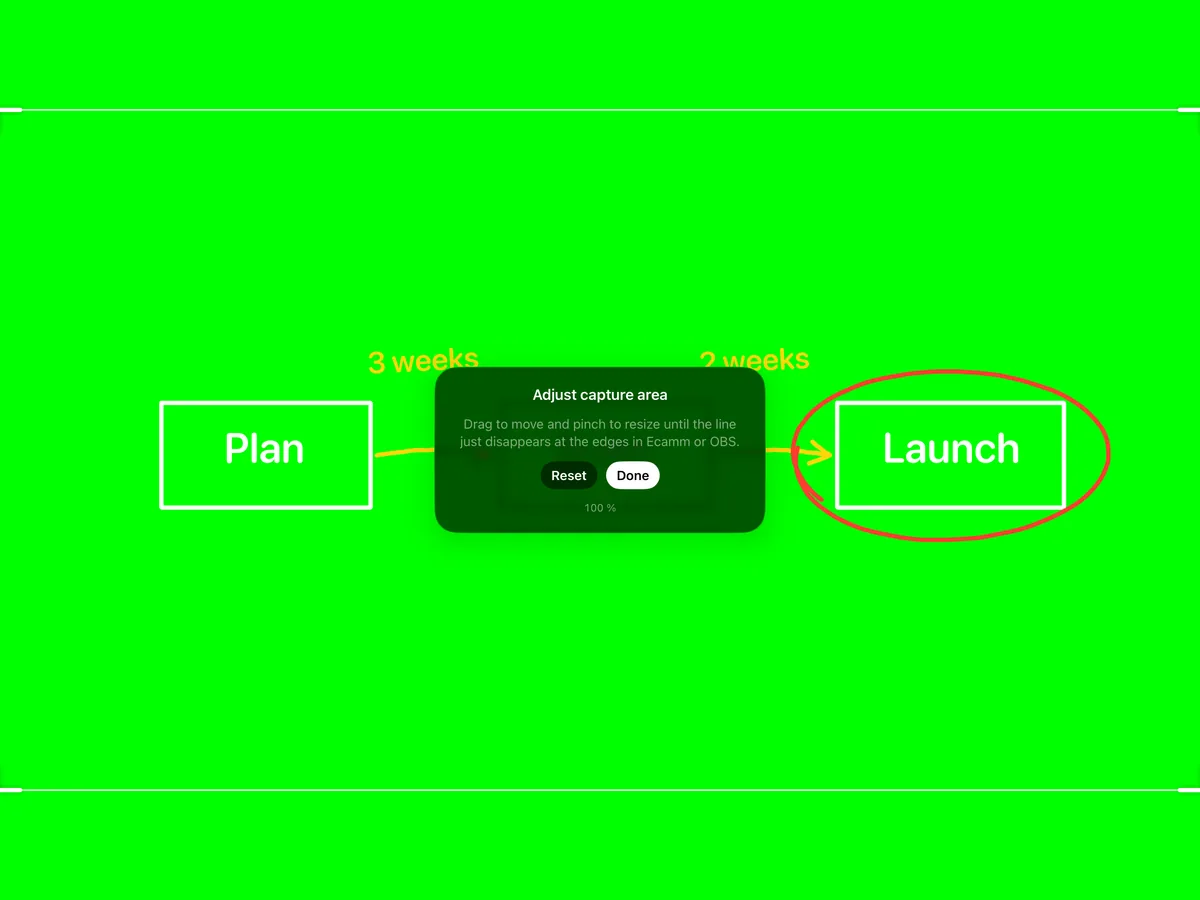
Trådløs Browser Source (Mac, Windows, Linux)
- Koble iPad og datamaskinen til samme nettverk.
- I Overlay Pen åpner du Innstillinger og slår på Nettoverlegg (uten kabler). Noter adressen.
- I OBS velger du Sources → + → Browser.
- Lim inn adressen og sett bredde 1920 og høyde 1080 (eller størrelsen på lerretet ditt).
- Dra kilden øverst i kildelisten, så tegningen ligger over alt annet.
- Slå på Marker 16:9-opptaksområde i Overlay Pen, så tavlen fyller bildet nøyaktig.
USB-opptak med Chroma Key (Mac)
- Koble til iPad med kabel, lås den opp og trykk på Stol på.
- Åpne Overlay Pen med grønn bakgrunn og slå på Marker 16:9-opptaksområde.
- I OBS velger du Sources → + → Video Capture Device og velger iPad i høyeste oppløsning. Vises den ikke? Åpne QuickTime Player → Nytt filmopptak, velg iPad én gang, og prøv igjen.
- Høyreklikk på kilden → Filters → + → Chroma Key, nøkkelfarge Green. Start rundt Similarity 400, Smoothness 80 og Spill Reduction 100.
- Beskjær kilden så markeringslinjen havner like utenfor, eller bruk Juster opptaksområde i Overlay Pen.
Tips
Klikk på Start Virtual Camera i OBS og velg OBS Virtual Camera i Zoom, Teams eller Meet for å ta tegningen med inn i et møte.
Strekk aldri kilden ujevnt. Det endrer proporsjonene i tegningen.
Andre guider: Ecamm Live · Zoom, Teams og Meet · HDMI og opptakskort