 Overlay Pen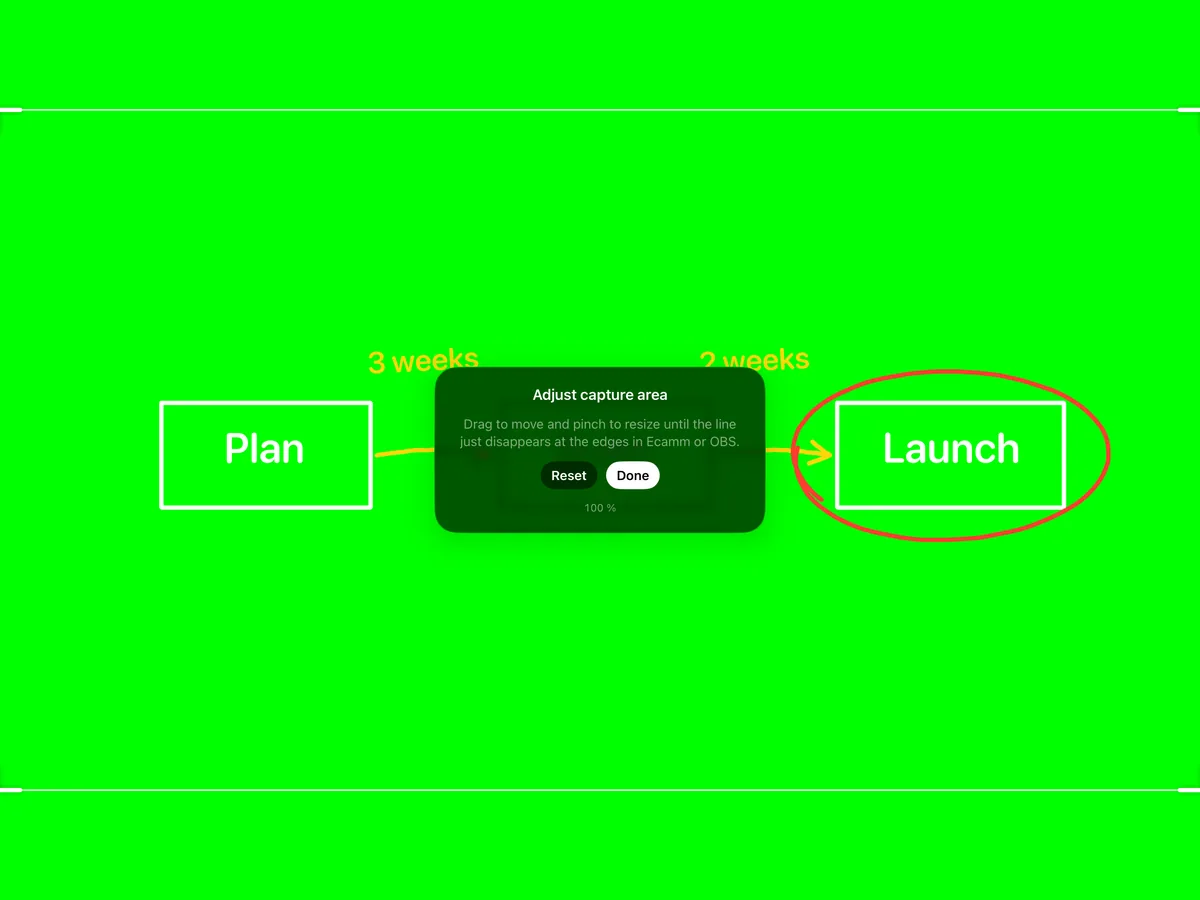
Trådløs Browser-kilde (Mac, Windows, Linux)
- Sæt iPad'en og computeren på samme netværk.
- Åbn Indstillinger i Overlay Pen, og slå Web-overlay (uden kabler) til. Notér adressen.
- Vælg Kilder → + → Browser i OBS.
- Indsæt adressen, og sæt bredde til 1920 og højde til 1080 (eller dit lærreds størrelse).
- Træk kilden øverst i kildelisten, så tegningen ligger over alt andet.
- Slå Markér 16:9-optageområde til i Overlay Pen, så tavlen fylder billedet præcist.
USB-optagelse med Chroma Key (Mac)
- Forbind iPad'en med kabel, lås den op, og tryk på Stol på.
- Åbn Overlay Pen med grøn baggrund, og slå Markér 16:9-optageområde til.
- Vælg Kilder → + → Videooptagelsesenhed i OBS, og vælg iPad'en i højeste opløsning. Vises den ikke? Åbn QuickTime Player → Ny filmoptagelse, vælg iPad'en én gang, og prøv igen.
- Højreklik på kilden → Filtre → + → Chroma Key, nøglefarve Grøn. Start omkring Lighed 400, Udglatning 80 og Reduktion af spild 100.
- Beskær kilden, så markeringsstregen falder lige udenfor, eller brug Justér optageområde i Overlay Pen.
Gode råd
Klik på Start virtuelt kamera i OBS, og vælg OBS Virtual Camera i Zoom, Teams eller Meet for at tage tegningen med ind i et møde.
Stræk aldrig kilden skævt. Det ændrer proportionerne i din tegning.
Andre guider: Ecamm Live · Zoom, Teams og Meet · HDMI og capturekort