 Overlay Pen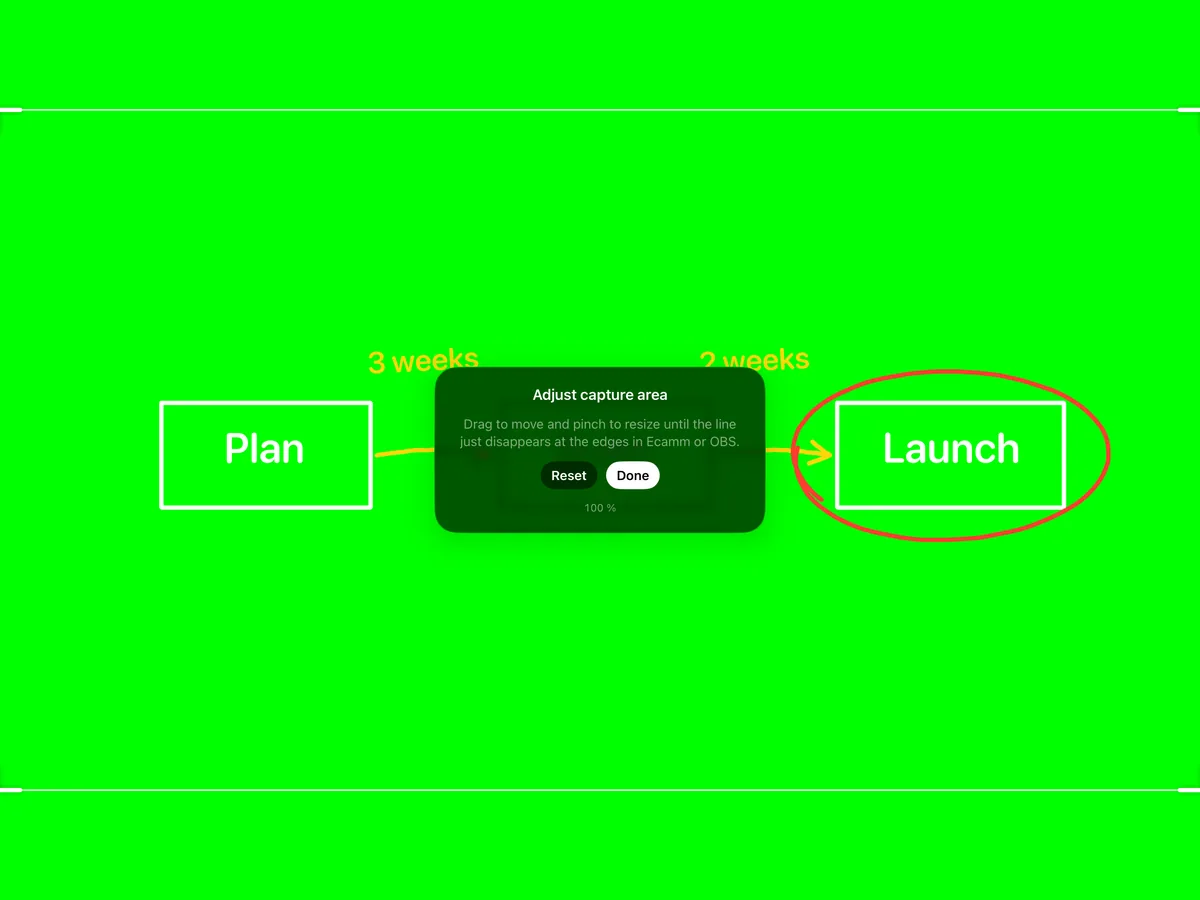
无线浏览器来源(Mac、Windows、Linux)
- 让 iPad 和电脑连接同一个网络。
- 在 Overlay Pen 中打开设置,然后打开网页叠加层(无需线缆)。记下地址。
- 在 OBS 中选择来源 → + → 浏览器。
- 粘贴地址,将宽度设为 1920、高度设为 1080(或你的画布尺寸)。
- 把该来源拖到来源列表顶部,让绘画位于所有内容之上。
- 在 Overlay Pen 中打开标记 16:9 采集区域,让画板恰好填满画面。
USB 采集加色度键(Mac)
- 用线缆连接 iPad,解锁后轻点信任。
- 以绿色背景打开 Overlay Pen,并打开标记 16:9 采集区域。
- 在 OBS 中选择来源 → + → 视频采集设备,并以最高分辨率选择 iPad。列表中没有?打开 QuickTime Player →“新建影片录制”,选择一次 iPad,然后再试一次。
- 右键点按来源 → 滤镜 → + → 色度键,关键颜色类型选绿色。可从相似度 400、平滑度 80、主色泄漏减少 100 左右开始。
- 裁剪来源,让标记线刚好落在画面之外,或在 Overlay Pen 中使用调整采集区域。
提示
在 OBS 中点按启动虚拟摄像机,然后在 Zoom、Teams 或 Meet 中选择 OBS Virtual Camera,即可把绘画带进会议。
切勿不等比拉伸来源,否则会改变绘画的比例。
其他指南: Ecamm Live · Zoom、Teams 和 Meet · HDMI 与采集卡