 Overlay Pen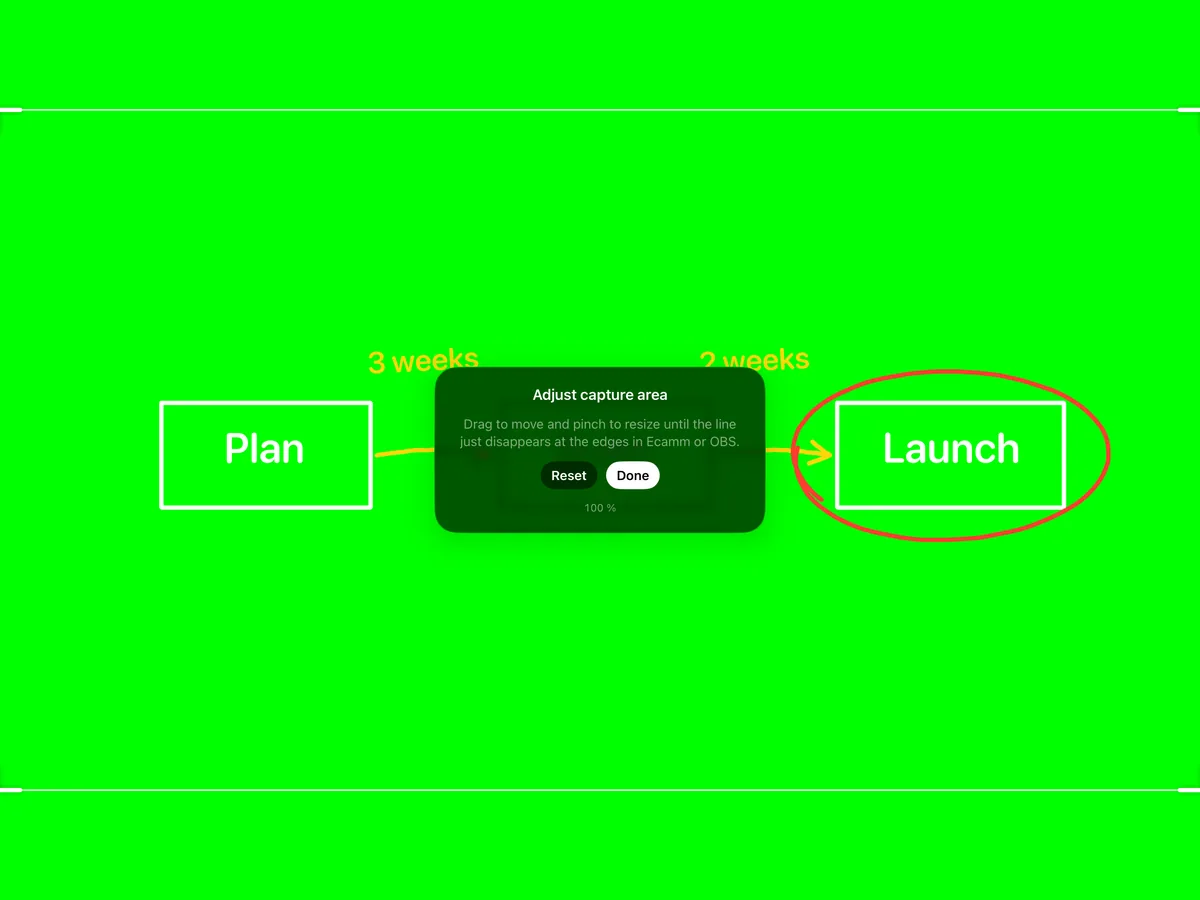
En esta página
Fuente Navegador inalámbrica (Mac, Windows, Linux)
- Conecta el iPad y el equipo a la misma red.
- En Overlay Pen, abre Ajustes y activa Superposición web (sin cables). Anota la dirección.
- En OBS, elige Fuentes → + → Navegador.
- Pega la dirección y pon el ancho en 1920 y el alto en 1080 (o el tamaño de tu lienzo).
- Arrastra la fuente arriba del todo en la lista de fuentes para que el dibujo quede por encima de todo lo demás.
- Activa Marcar área de captura 16:9 en Overlay Pen para que la pizarra llene exactamente la imagen.
Captura USB con Chroma Key (Mac)
- Conecta el iPad con un cable, desbloquéalo y toca Confiar.
- Abre Overlay Pen con el fondo verde y activa Marcar área de captura 16:9.
- En OBS, elige Fuentes → + → Dispositivo de captura de video y selecciona el iPad a su resolución más alta. ¿No aparece? Abre QuickTime Player → Nueva grabación de video, elige el iPad una vez y vuelve a intentarlo.
- Haz clic derecho en la fuente → Filtros → + → Chroma Key, color clave verde. Empieza con Similitud 400, Suavidad 80 y Reducción de derrame 100.
- Recorta la fuente para que la línea de marca quede justo fuera, o usa Ajustar área de captura en Overlay Pen.
Consejos
Haz clic en Iniciar cámara virtual en OBS y elige OBS Virtual Camera en Zoom, Teams o Meet para llevar el dibujo a una reunión.
Nunca estires la fuente de forma desigual. Eso cambia las proporciones de tu dibujo.
Otras guías: Ecamm Live · Zoom, Teams y Meet · HDMI y capturadoras