 Overlay Pen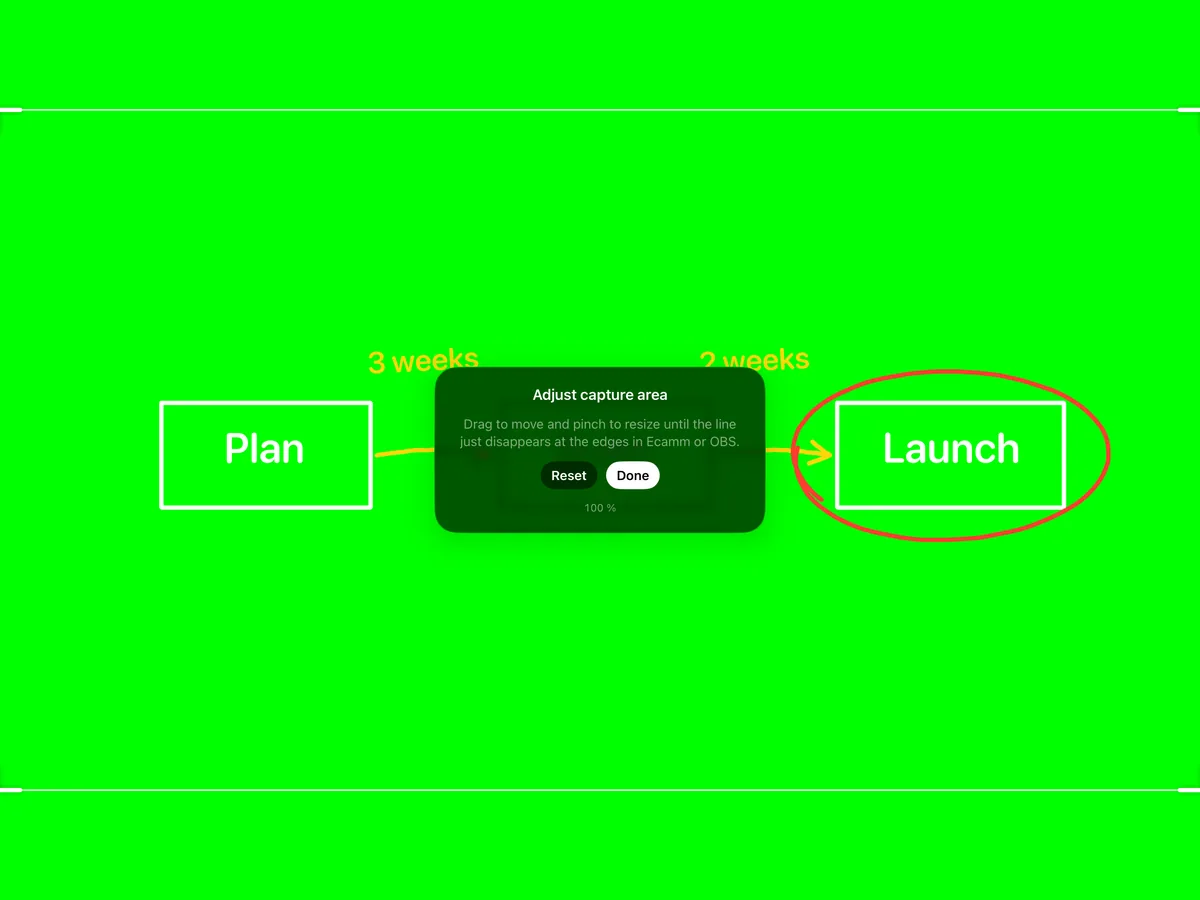
Draadloze browserbron (Mac, Windows, Linux)
- Zet de iPad en de computer op hetzelfde netwerk.
- Open in Overlay Pen Instellingen en zet Web-overlay (zonder kabels) aan. Noteer het adres.
- Kies in OBS Bronnen → + → Browser.
- Plak het adres en stel breedte 1920 en hoogte 1080 in (of je canvasgrootte).
- Sleep de bron naar de top van de bronnenlijst, zodat de tekening boven alles ligt.
- Zet Markeer 16:9-opnamegebied aan in Overlay Pen, zodat het bord precies het beeld vult.
USB-opname met chroma key (Mac)
- Verbind de iPad met een kabel, ontgrendel hem en tik op Vertrouw.
- Open Overlay Pen met de groene achtergrond en zet Markeer 16:9-opnamegebied aan.
- Kies in OBS Bronnen → + → Video-opnameapparaat en kies de iPad in de hoogste resolutie. Staat hij er niet bij? Open QuickTime Player → Nieuwe filmopname, kies één keer de iPad en probeer het opnieuw.
- Klik met rechts op de bron → Filters → + → Chroma key, sleutelkleur Groen. Begin rond Gelijkenis 400, Vloeiendheid 80 en Overloopreductie 100.
- Snijd de bron bij zodat de markeerlijn er net buiten valt, of gebruik Opnamegebied aanpassen in Overlay Pen.
Tips
Klik in OBS op Virtuele camera starten en kies OBS Virtual Camera in Zoom, Teams of Meet om de tekening mee te nemen naar een meeting.
Rek de bron nooit ongelijk uit. Dan veranderen de verhoudingen van je tekening.
Andere handleidingen: Ecamm Live · Zoom, Teams & Meet · HDMI & capturekaarten