 Overlay Pen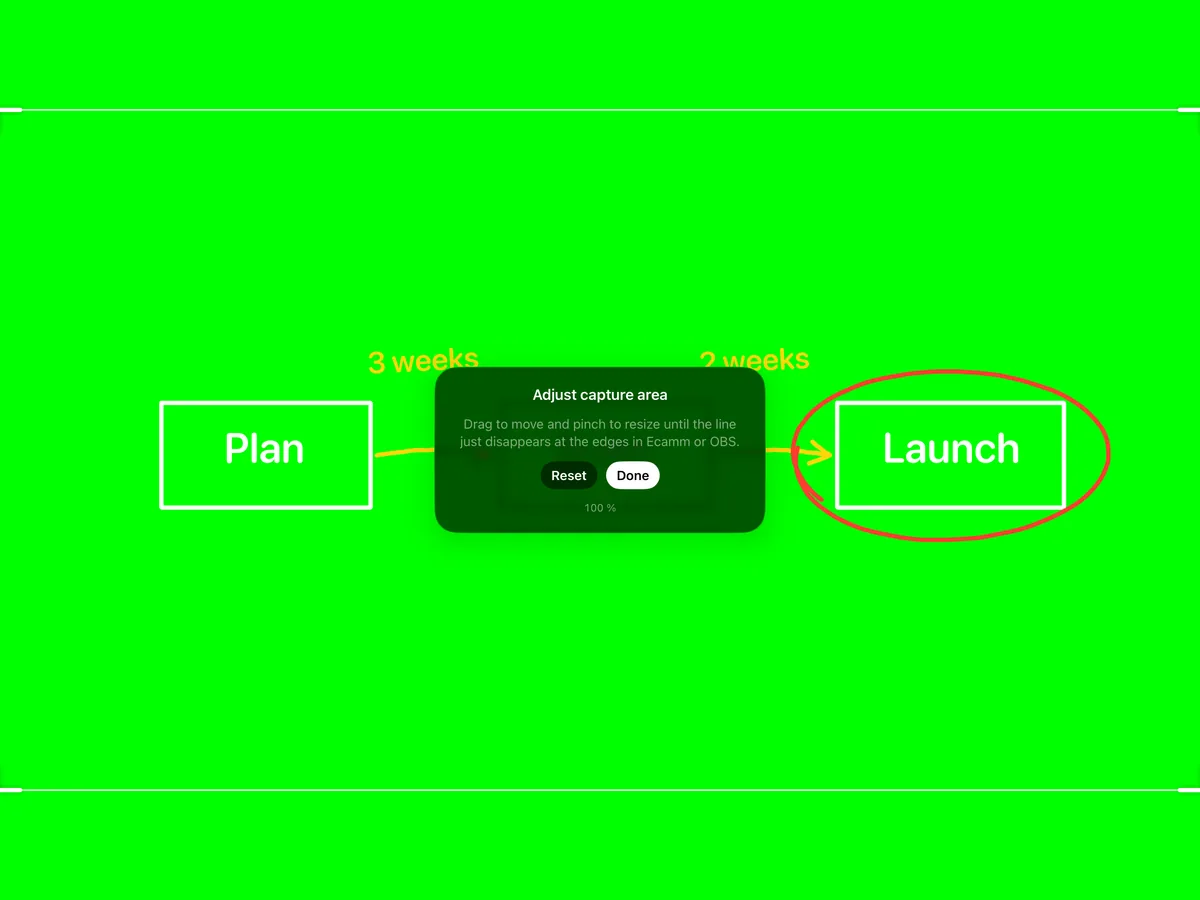
Trådlös webbläsarkälla (Mac, Windows, Linux)
- Anslut iPad och datorn till samma nätverk.
- Öppna Inställningar i Overlay Pen och slå på Webb-overlay (utan kablar). Notera adressen.
- Välj Källor → + → Webbläsare i OBS.
- Klistra in adressen och ställ in bredd 1920 och höjd 1080 (eller storleken på din canvas).
- Dra källan högst upp i källistan, så att ritningen ligger ovanpå allt annat.
- Slå på Markera 16:9-bildyta i Overlay Pen, så att tavlan fyller bilden exakt.
USB-inspelning med chroma key (Mac)
- Anslut iPad med kabel, lås upp den och tryck på Lita på.
- Öppna Overlay Pen med grön bakgrund och slå på Markera 16:9-bildyta.
- Välj Källor → + → Videoinspelningsenhet i OBS och välj iPad i dess högsta upplösning. Syns den inte? Öppna QuickTime Player → Ny filminspelning, välj iPad en gång och försök sedan igen.
- Högerklicka på källan → Filter → + → Chroma key, nyckelfärg Grön. Börja runt Likhet 400, Utjämning 80 och Spillminskning 100.
- Beskär källan så att markeringslinjen hamnar precis utanför, eller använd Justera bildyta i Overlay Pen.
Tips
Klicka på Starta virtuell kamera i OBS och välj OBS Virtual Camera i Zoom, Teams eller Meet för att ta med ritningen in i ett möte.
Sträck aldrig ut källan ojämnt. Det ändrar proportionerna i din ritning.
Andra guider: Ecamm Live · Zoom, Teams och Meet · HDMI och capturekort