 Overlay Pen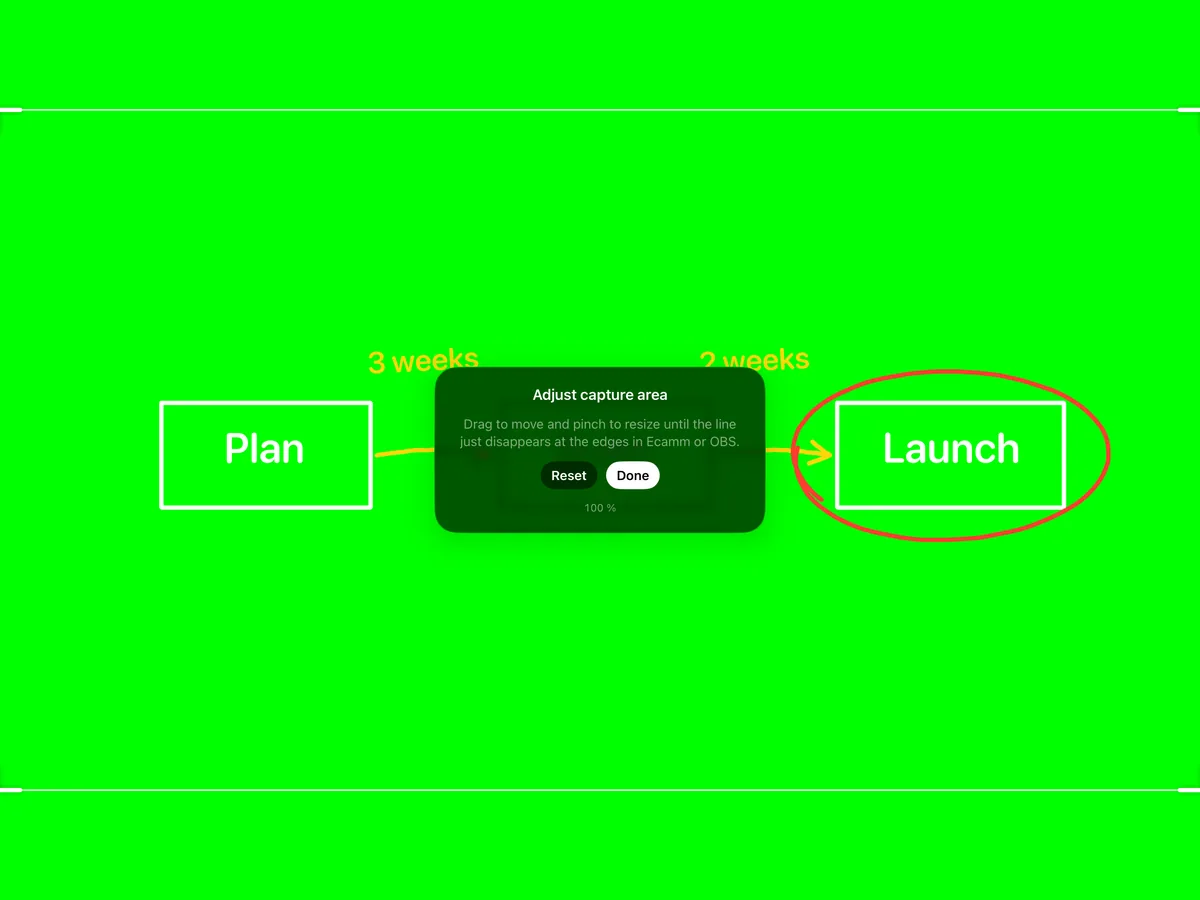
Auf dieser Seite
Kabellose Browser-Quelle (Mac, Windows, Linux)
- Bring iPad und Computer ins selbe Netzwerk.
- Öffne in Overlay Pen die Einstellungen und aktiviere Web-Overlay (ohne Kabel). Notiere dir die Adresse.
- Wähle in OBS Quellen → + → Browser.
- Füge die Adresse ein und setze die Breite auf 1920 und die Höhe auf 1080 (oder deine Leinwandgröße).
- Zieh die Quelle ganz nach oben in der Quellenliste, damit die Zeichnung über allem anderen liegt.
- Aktiviere 16:9-Aufnahmebereich markieren in Overlay Pen, damit die Tafel das Bild exakt ausfüllt.
USB-Aufnahme mit Chroma Key (Mac)
- Verbinde das iPad per Kabel, entsperre es und tippe auf Vertrauen.
- Öffne Overlay Pen mit grünem Hintergrund und aktiviere 16:9-Aufnahmebereich markieren.
- Wähle in OBS Quellen → + → Videoaufnahmegerät und wähle das iPad in der höchsten Auflösung. Nicht aufgeführt? Öffne QuickTime Player → Neue Video-Aufnahme, wähle einmal das iPad und versuche es dann erneut.
- Rechtsklick auf die Quelle → Filter → + → Chroma Key, Key-Farbtyp Grün. Starte bei etwa Ähnlichkeit 400, Glätte 80 und Überlauf-Reduzierung 100.
- Beschneide die Quelle, sodass die Markierungslinie knapp außerhalb liegt, oder nutze Aufnahmebereich anpassen in Overlay Pen.
Tipps
Klicke in OBS auf Virtuelle Kamera starten und wähle in Zoom, Teams oder Meet OBS Virtual Camera, um die Zeichnung ins Meeting zu bringen.
Verzerre die Quelle nie ungleichmäßig. Das verändert die Proportionen deiner Zeichnung.
Weitere Anleitungen: Ecamm Live · Zoom, Teams & Meet · HDMI & Capture-Karten