 Overlay Pen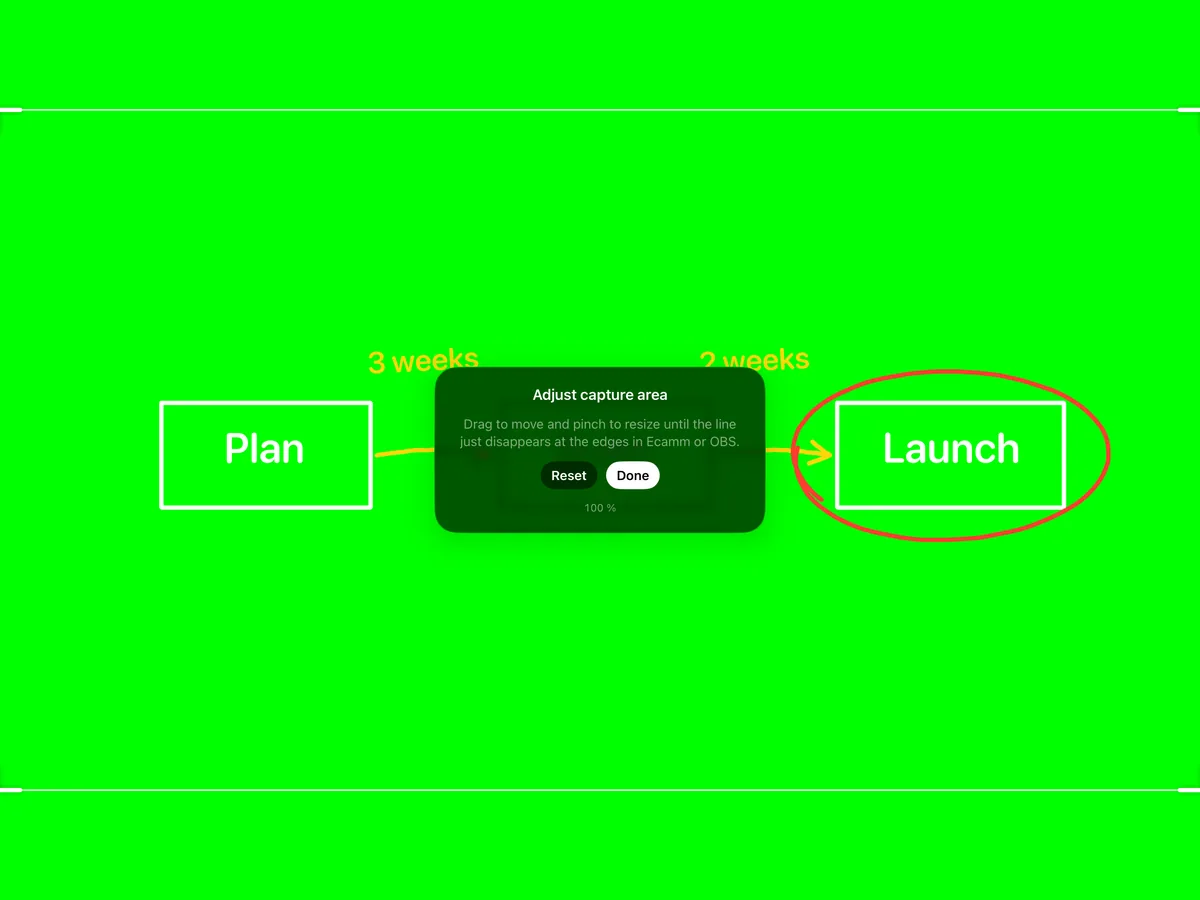
Na tej stronie
Bezprzewodowe źródło Przeglądarka (Mac, Windows, Linux)
- Połącz iPada i komputer z tą samą siecią.
- W Overlay Pen otwórz Ustawienia i włącz Nakładka WWW (bez kabli). Zanotuj adres.
- W OBS wybierz Źródła → + → Przeglądarka.
- Wklej adres i ustaw szerokość 1920 i wysokość 1080 (lub rozmiar płótna).
- Przeciągnij źródło na górę listy źródeł, aby rysunek był nad wszystkim innym.
- Włącz Zaznacz obszar przechwytywania 16:9 w Overlay Pen, aby tablica dokładnie wypełniała obraz.
Przechwytywanie przez USB z Chroma Key (Mac)
- Podłącz iPada kablem, odblokuj go i stuknij Ufaj.
- Otwórz Overlay Pen z zielonym tłem i włącz Zaznacz obszar przechwytywania 16:9.
- W OBS wybierz Źródła → + → Urządzenie przechwytywania wideo i wybierz iPada w najwyższej rozdzielczości. Nie ma go na liście? Otwórz QuickTime Player → Nowe nagranie wideo, raz wybierz iPada, a potem spróbuj ponownie.
- Kliknij źródło prawym przyciskiem → Filtry → + → Chroma Key, kolor klucza zielony. Zacznij od wartości Podobieństwo 400, Gładkość 80 i Redukcja przebarwień 100.
- Przytnij źródło tak, aby linia znacznika znalazła się tuż poza kadrem, albo użyj Dopasuj obszar przechwytywania w Overlay Pen.
Wskazówki
Kliknij Uruchom wirtualną kamerę w OBS i wybierz OBS Virtual Camera w Zoom, Teams lub Meet, aby przenieść rysunek na spotkanie.
Nigdy nie rozciągaj źródła nierównomiernie. To zmienia proporcje rysunku.
Inne instrukcje: Ecamm Live · Zoom, Teams i Meet · HDMI i karty przechwytywania