 Overlay Pen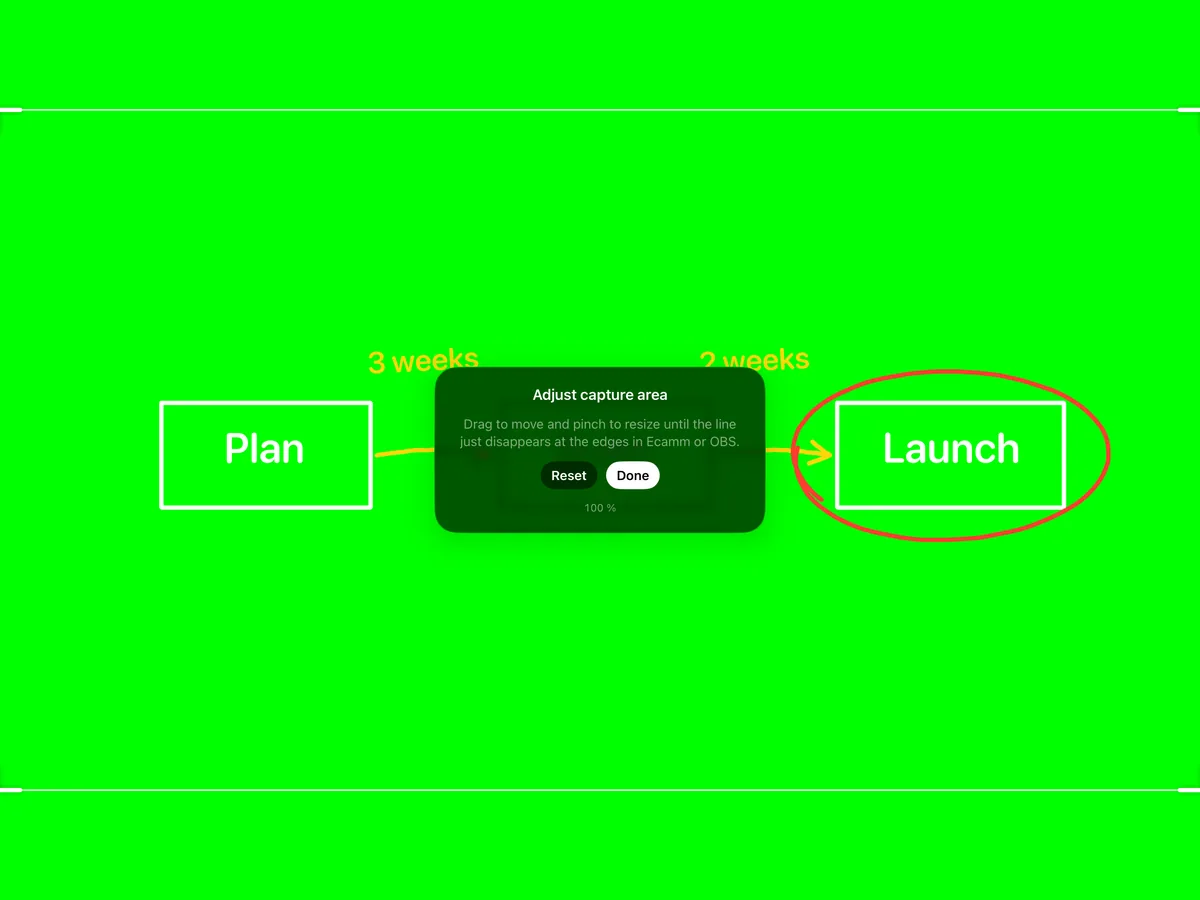
Langaton selainlähde (Mac, Windows, Linux)
- Yhdistä iPad ja tietokone samaan verkkoon.
- Avaa Overlay Penissä Asetukset ja laita Web-overlay (ei kaapeleita) päälle. Kirjoita osoite muistiin.
- Valitse OBS:ssä Lähteet → + → Selain.
- Liitä osoite ja aseta leveydeksi 1920 ja korkeudeksi 1080 (tai kankaasi koko).
- Vedä lähde lähdeluettelon ylimmäksi, niin piirros on kaiken muun päällä.
- Laita Overlay Penissä Merkitse 16:9-kaappausalue päälle, niin taulu täyttää kuvan tarkalleen.
USB-kaappaus ja Chroma Key (Mac)
- Yhdistä iPad kaapelilla, avaa sen lukitus ja napauta Luota.
- Avaa Overlay Pen vihreällä taustalla ja laita Merkitse 16:9-kaappausalue päälle.
- Valitse OBS:ssä Lähteet → + → Videokaappauslaite ja valitse iPad suurimmalla tarkkuudella. Eikö näy listassa? Avaa QuickTime Player → Uusi elokuvan tallennus, valitse iPad kerran ja kokeile uudelleen.
- Napsauta lähdettä hiiren oikealla → Suodattimet → + → Chroma Key, avainväri vihreä. Aloita arvoilla Similarity noin 400, Smoothness 80 ja Spill Reduction 100.
- Rajaa lähdettä niin, että merkkiviiva jää juuri ulkopuolelle, tai käytä Overlay Penissä Säädä kaappausaluetta.
Vinkit
Napsauta OBS:ssä Käynnistä virtuaalikamera ja valitse Zoomissa, Teamsissa tai Meetissä OBS Virtual Camera, niin piirros näkyy kokouksessa.
Älä koskaan venytä lähdettä epätasaisesti. Se muuttaa piirroksesi mittasuhteita.
Muut ohjeet: Ecamm Live · Zoom, Teams ja Meet · HDMI ja kaappauskortit