 Overlay Pen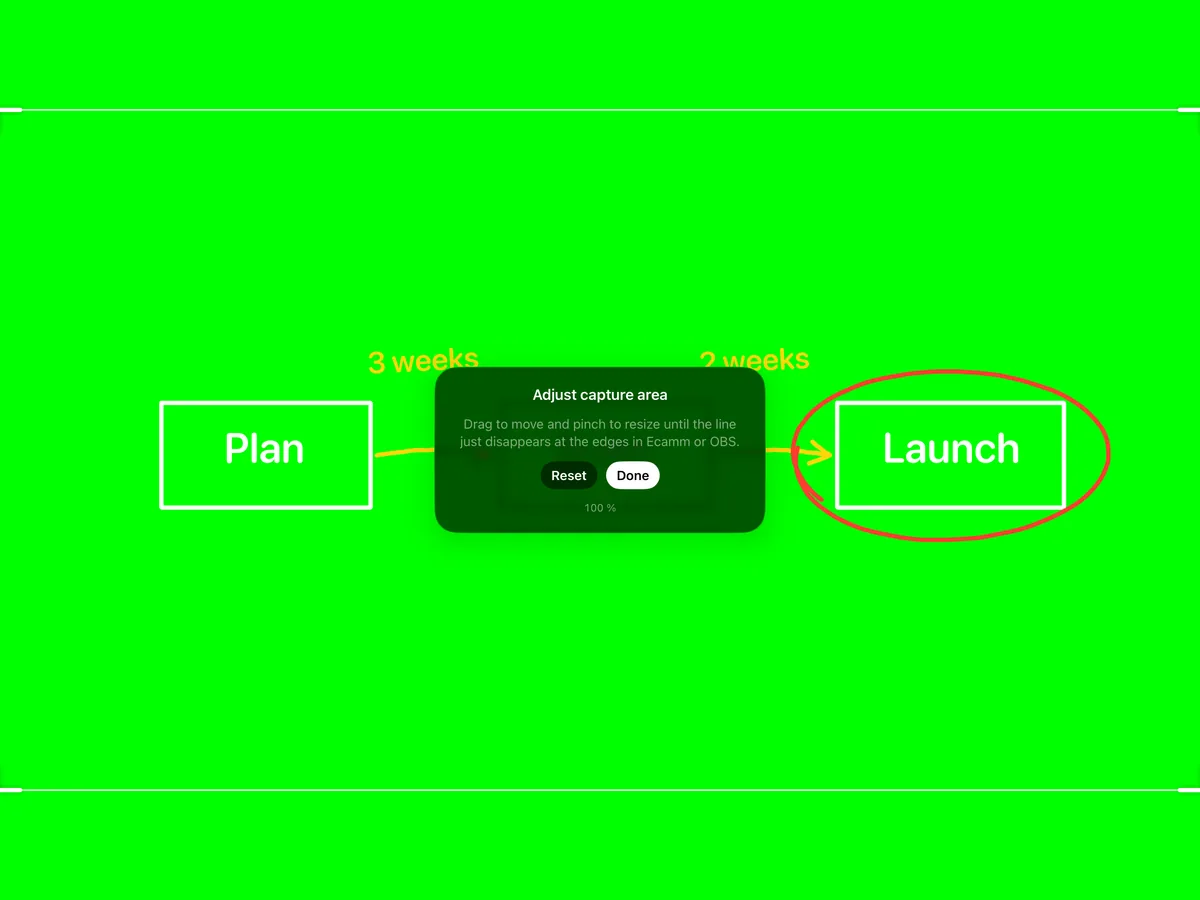
Nesta página
Fonte de navegador sem fio (Mac, Windows, Linux)
- Coloque o iPad e o computador na mesma rede.
- No Overlay Pen, abra Ajustes e ative Overlay web (sem cabos). Anote o endereço.
- No OBS, escolha Fontes → + → Navegador.
- Cole o endereço e defina largura 1920 e altura 1080 (ou o tamanho da sua tela de base).
- Arraste a fonte para o topo da lista de fontes, para que o desenho fique acima de tudo.
- Ative Marcar área de captura 16:9 no Overlay Pen, para que o quadro preencha exatamente a imagem.
Captura por USB com Chroma Key (Mac)
- Conecte o iPad com um cabo, desbloqueie-o e toque em Confiar.
- Abra o Overlay Pen com o fundo verde e ative Marcar área de captura 16:9.
- No OBS, escolha Fontes → + → Dispositivo de captura de vídeo e selecione o iPad na maior resolução. Não aparece? Abra o QuickTime Player → Nova Gravação de Vídeo, escolha o iPad uma vez e tente de novo.
- Clique com o botão direito na fonte → Filtros → + → Chroma Key, cor-chave Verde. Comece com Similaridade 400, Suavidade 80 e Redução de vazamento 100.
- Recorte a fonte para que a linha de marcação fique logo fora, ou use Ajustar área de captura no Overlay Pen.
Dicas
Clique em Iniciar câmera virtual no OBS e escolha OBS Virtual Camera no Zoom, Teams ou Meet para levar o desenho à reunião.
Nunca estique a fonte de forma desigual. Isso altera as proporções do seu desenho.
Outros guias: Ecamm Live · Zoom, Teams e Meet · HDMI e placas de captura