 Overlay Pen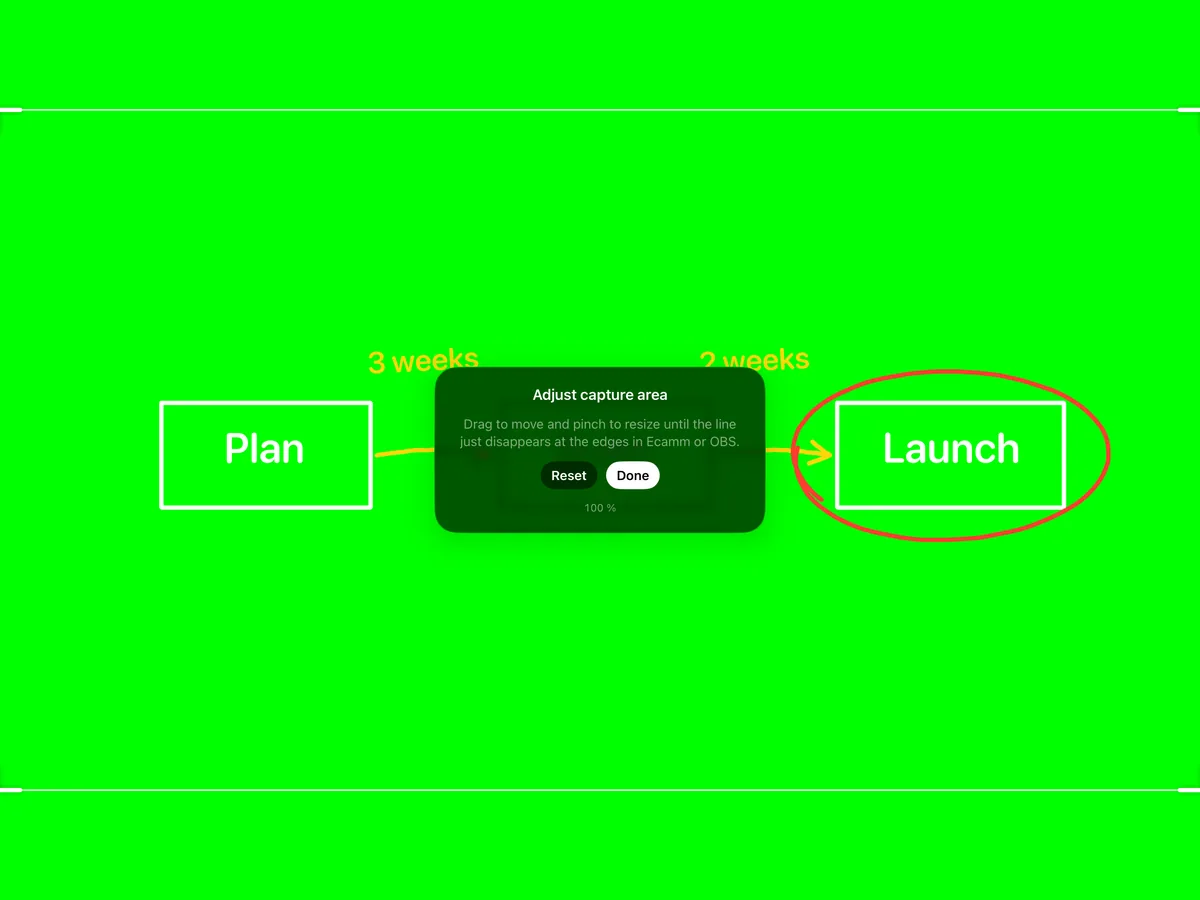
無線瀏覽器來源(Mac、Windows、Linux)
- 讓 iPad 和電腦連上同一個網路。
- 在 Overlay Pen 中打開設定,開啟網頁疊加層(免接線)。記下網址。
- 在 OBS 中選擇來源 → + → 瀏覽器。
- 貼上網址,將寬度設為 1920、高度設為 1080(或你的畫布尺寸)。
- 將來源拖到來源清單最上方,讓繪圖疊在所有內容之上。
- 在 Overlay Pen 中開啟標示 16:9 擷取範圍,讓板面剛好填滿畫面。
USB 擷取搭配色度鍵(Mac)
- 用連接線接上 iPad,解鎖後點一下信任。
- 以綠色背景開啟 Overlay Pen,並開啟標示 16:9 擷取範圍。
- 在 OBS 中選擇來源 → + → 視訊擷取裝置,並以最高解析度選取 iPad。清單中沒有?打開 QuickTime Player →「新增影片錄製」,先選取 iPad 一次,再重試。
- 在來源上按右鍵 → 濾鏡 → + → 色度鍵,鍵色選綠色。建議從相似度約 400、平滑度約 80、鍵色溢出減少約 100 開始調整。
- 裁切來源,讓標示線剛好落在畫面外,或在 Overlay Pen 中使用調整擷取範圍。
小提示
在 OBS 中點一下啟動虛擬攝影機,再到 Zoom、Teams 或 Meet 中選擇 OBS Virtual Camera,就能把繪圖帶進會議。
切勿不等比例拉伸來源,否則繪圖的比例會跑掉。
其他指南: Ecamm Live · Zoom、Teams 與 Meet · HDMI 與擷取卡