 Overlay Pen
設定指南
Ecamm Live、OBS Studio、Zoom、Teams、Google Meet 和 HDMI 的逐步設定教學。無線方式只需約兩分鐘。
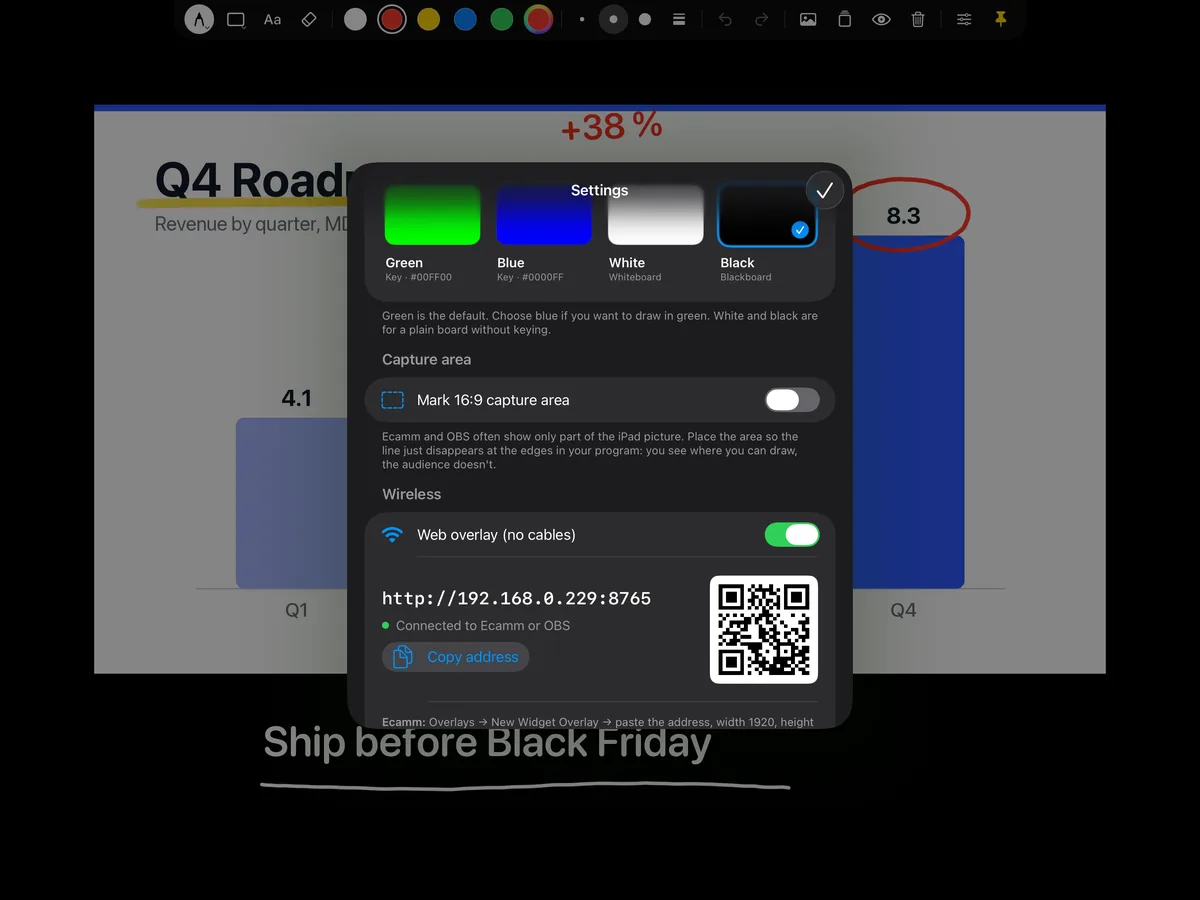
在 Ecamm Live 中使用 Overlay Pen
將繪圖帶進 Mac 上 Ecamm Live 的兩種方式:以 Widget Overlay 無線連接(推薦),或透過 USB 連接線搭配綠幕。
打開指南 →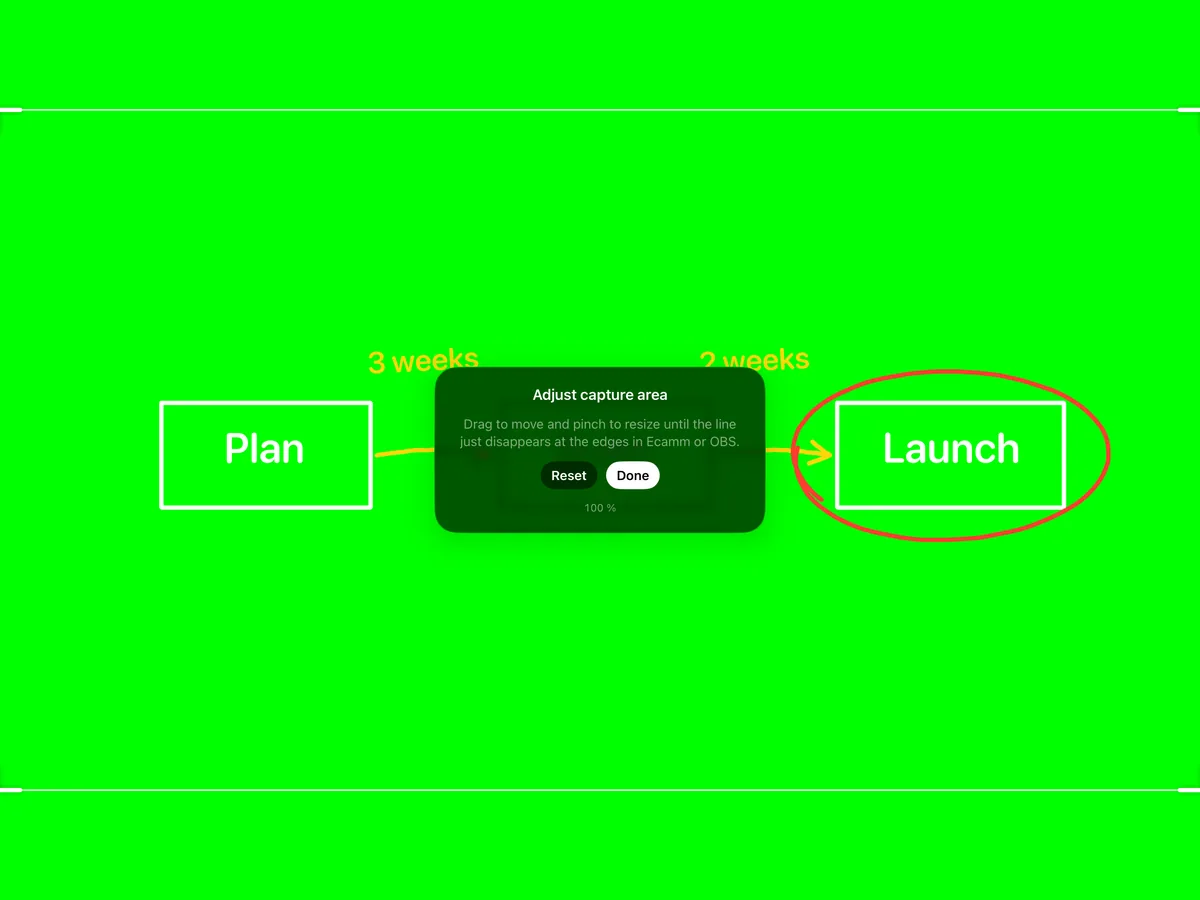
在 OBS Studio 中使用 Overlay Pen
Mac、Windows 和 Linux 上的 OBS Studio 都能以瀏覽器來源顯示 Overlay Pen,並具備真正的透明背景。在 Mac 上,你也可以透過 USB 擷取 iPad 畫面,並使用色度鍵濾鏡。
打開指南 →
在 Zoom、Teams 和 Google Meet 中畫圖
會議 App 只接受攝影機,不接受疊加層。所以你要在 Ecamm Live 或 OBS Studio 中合成攝影機與繪圖,再把它們的虛擬攝影機交給會議軟體。設定一次,之後每場會議都能直接使用。
打開指南 →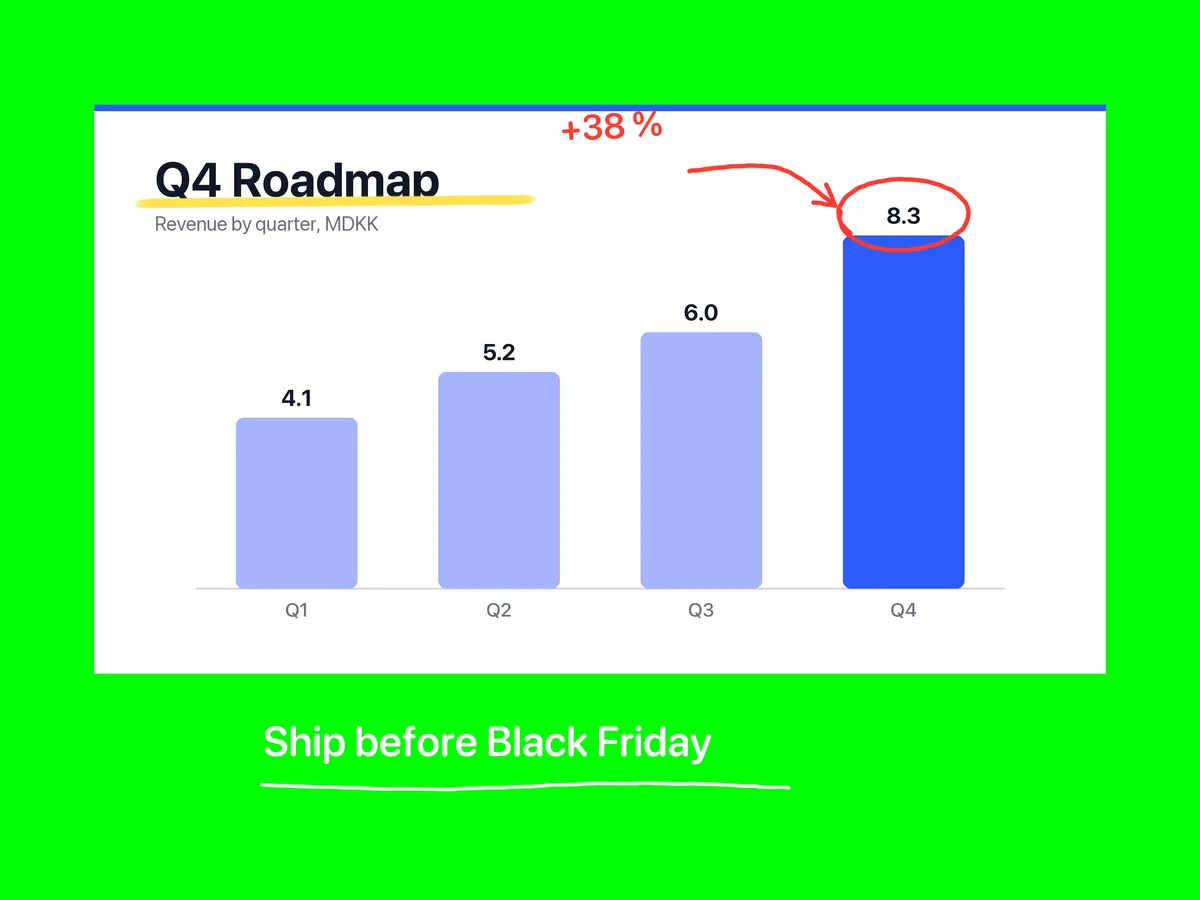
HDMI、擷取卡與導播機
使用 USB‑C 數位 AV 轉接器,Overlay Pen 會將不含工具列的乾淨畫面傳送到外接顯示器:例如供 Windows 上 OBS 使用的擷取卡、投影機,或能去除指定顏色的硬體導播機。
打開指南 →