 Overlay Pen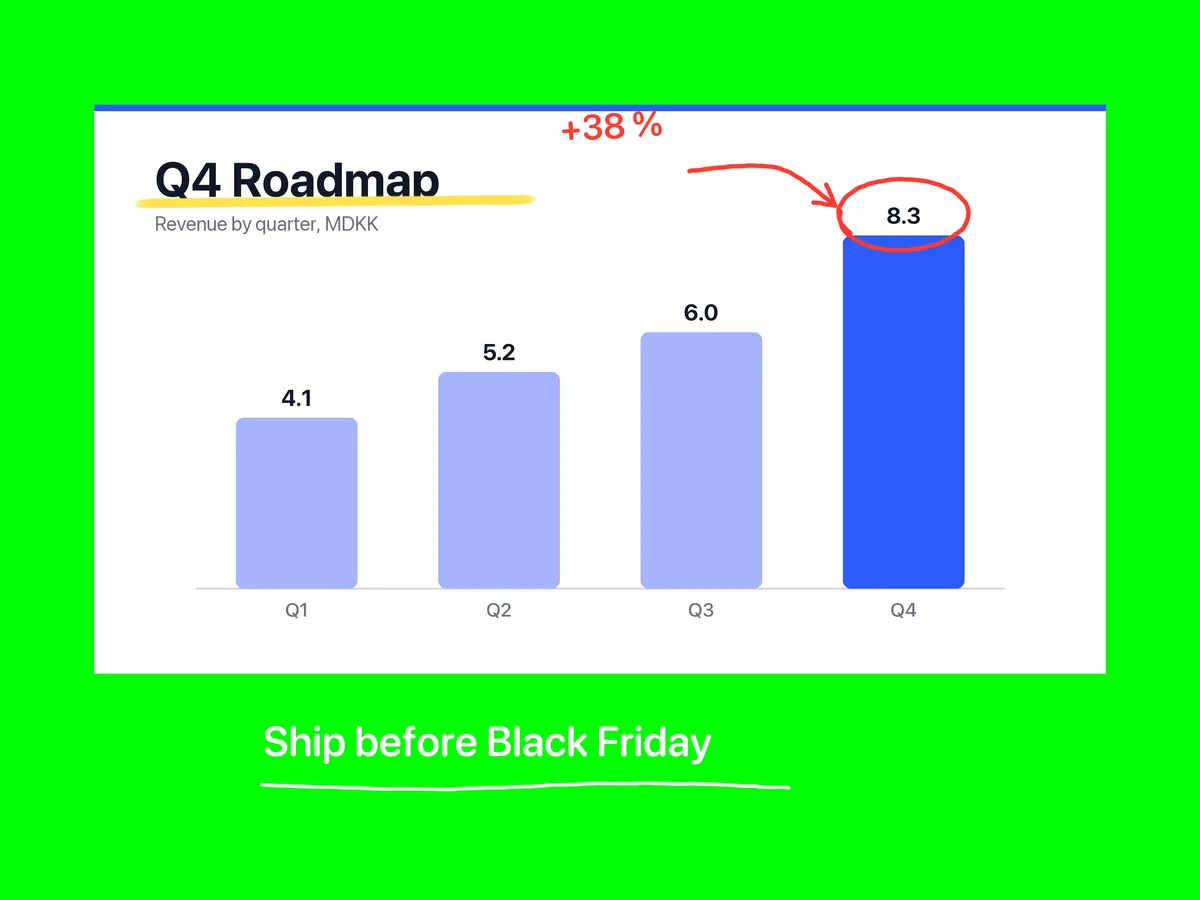
連接
- 將 iPad 接上 USB‑C 數位 AV 轉接器(或 Lightning 數位 AV 轉接器),再透過 HDMI 連接擷取卡、投影機或導播機。
- Overlay Pen 會接管外接顯示器,以顯示器支援的最高解析度送出不含工具列的乾淨畫面。工具列只留在 iPad 上。
- 開啟標示 16:9 擷取範圍。板面就會剛好填滿 HDMI 畫面。
去背
- 在 OBS 中將擷取卡加入為視訊擷取裝置,並加上色度鍵濾鏡(綠色)。
- 在硬體導播機上,對 HDMI 輸入使用色度鍵或亮度鍵功能。
小提示
在支援「幕前調度」的 iPad 上,iPadOS 可能會把顯示器當作延伸桌面。如果 Overlay Pen 沒有接管顯示器,請在「控制中心」選擇鏡像輸出。
想用綠色畫筆時,請選擇藍色背景。
其他指南: Ecamm Live · OBS Studio · Zoom、Teams 與 Meet