 Overlay Pen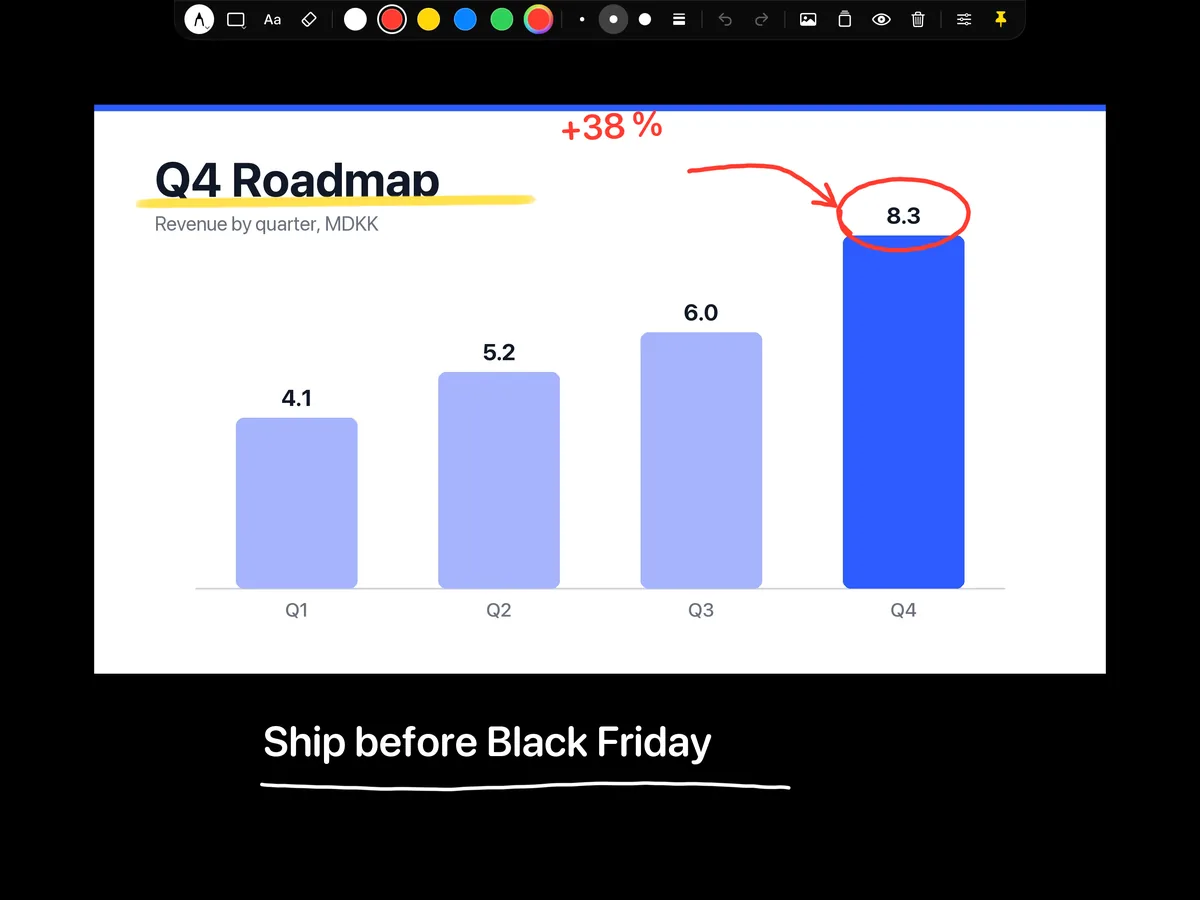
直接標註螢幕分享,而不是截圖
在 Ecamm Live 或 OBS 中把 Overlay Pen 圖層放在螢幕分享上方,直接在即時運作的產品上畫。不必切換到標註工具,不用凍結的截圖,也不再問「看得到我的滑鼠嗎?」。
留下成果的工作坊
用方框和箭頭畫出流程,用文字寫下決議,結束時將板面儲存為草稿。在後續會議中再打開。
看起來像專業製作,設定像 App 一樣簡單
免綠幕、免擷取卡、免帳號。把一個網址貼到 Ecamm 或 OBS,就能開播。請看三個步驟。
問題
可以在螢幕分享畫面上畫嗎?
可以。在 Ecamm Live 或 OBS 中,將 Overlay Pen 圖層放在螢幕分享上方。用擷取範圍對齊觀眾看得到的畫面部分。