 Overlay Pen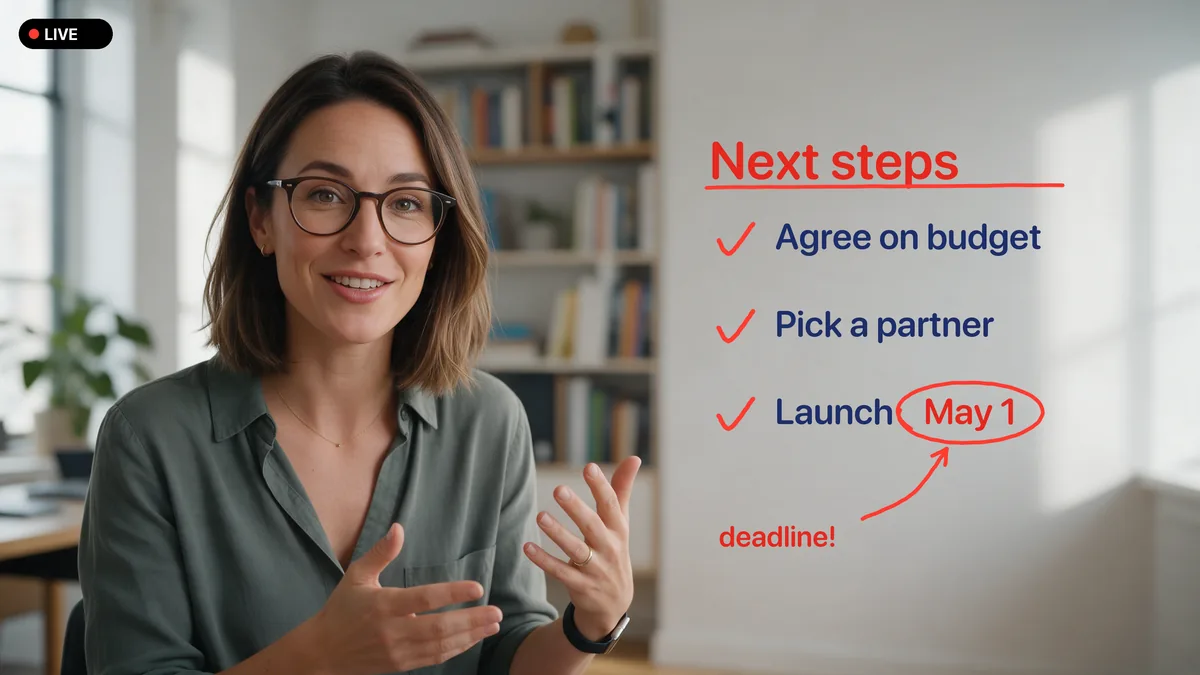
Na tej stronie
Skonfiguruj raz
- Dodaj kamerę internetową do Ecamm Live lub OBS Studio jako źródło kamery.
- Dodaj Overlay Pen jako warstwę nad nią: postępuj zgodnie z instrukcją dla Ecamm Live lub OBS Studio (metoda bezprzewodowa zajmuje dwie minuty).
- Uruchom wirtualną kamerę: w OBS kliknij Uruchom wirtualną kamerę; Ecamm Live udostępnia swoją wirtualną kamerę automatycznie.
Na każdym spotkaniu
- W Zoom, Teams lub Meet otwórz ustawienia wideo i wybierz OBS Virtual Camera lub Ecamm Live Virtual Camera jako kamerę.
- Rysuj na iPadzie. Wszyscy uczestnicy widzą rysunek na Twoim obrazie.
- Przytrzymaj jeden palec na iPadzie, aby przywrócić paletę, i używaj kosza, aby czyścić tablicę między tematami.
Wskazówki
Wyłącz odbicie lustrzane wideo w aplikacji do spotkań, jeśli Twoje pismo wygląda dla Ciebie na odwrócone. Pozostali uczestnicy zawsze widzą je prawidłowo.
Udostępnij prezentację jako źródło w Ecamm lub OBS zamiast przez udostępnianie ekranu w aplikacji do spotkań, a będziesz mógł rysować także po slajdach.
Inne instrukcje: Ecamm Live · OBS Studio · HDMI i karty przechwytywania