 Overlay Pen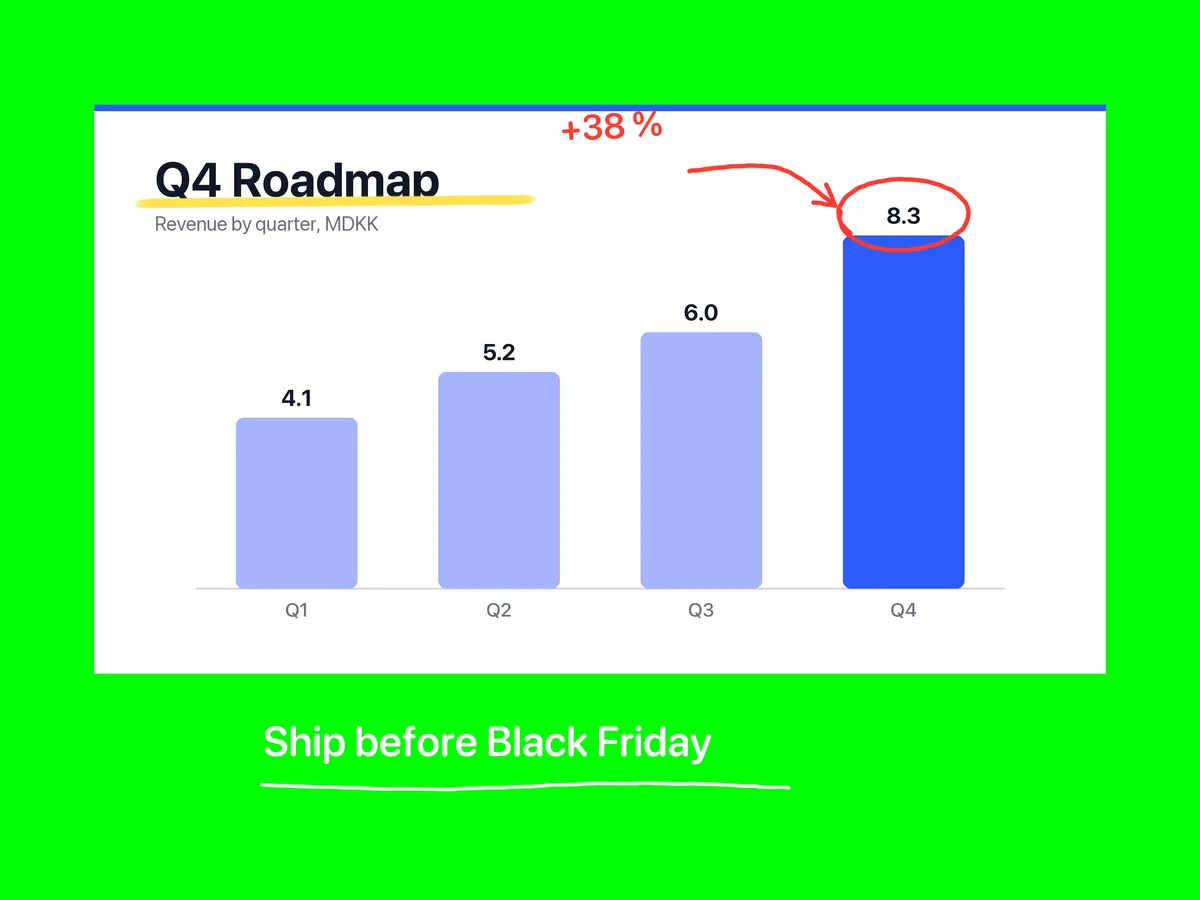
Na tej stronie
Podłącz
- Podłącz iPada do przejściówki USB‑C Digital AV Adapter (lub Lightning Digital AV Adapter), a z niej przez HDMI do karty przechwytywania, projektora lub miksera.
- Overlay Pen przejmuje zewnętrzny wyświetlacz i wysyła czysty obraz bez palety w najwyższej rozdzielczości, jaką oferuje wyświetlacz. Paleta zostaje na iPadzie.
- Włącz Zaznacz obszar przechwytywania 16:9. Tablica dokładnie wypełni wtedy obraz HDMI.
Wyklucz tło
- W OBS dodaj kartę przechwytywania jako Urządzenie przechwytywania wideo i dodaj filtr Chroma Key (zielony).
- W mikserze sprzętowym użyj jego kluczowania chroma lub luma na wejściu HDMI.
Wskazówki
Na iPadach z Organizerem scen iPadOS może traktować wyświetlacz jako rozszerzone biurko. Wybierz duplikowanie ekranu w centrum sterowania, jeśli Overlay Pen nie przejmie wyświetlacza.
Wybierz tło Niebieski, jeśli chcesz rysować na zielono.
Inne instrukcje: Ecamm Live · OBS Studio · Zoom, Teams i Meet