 Overlay Pen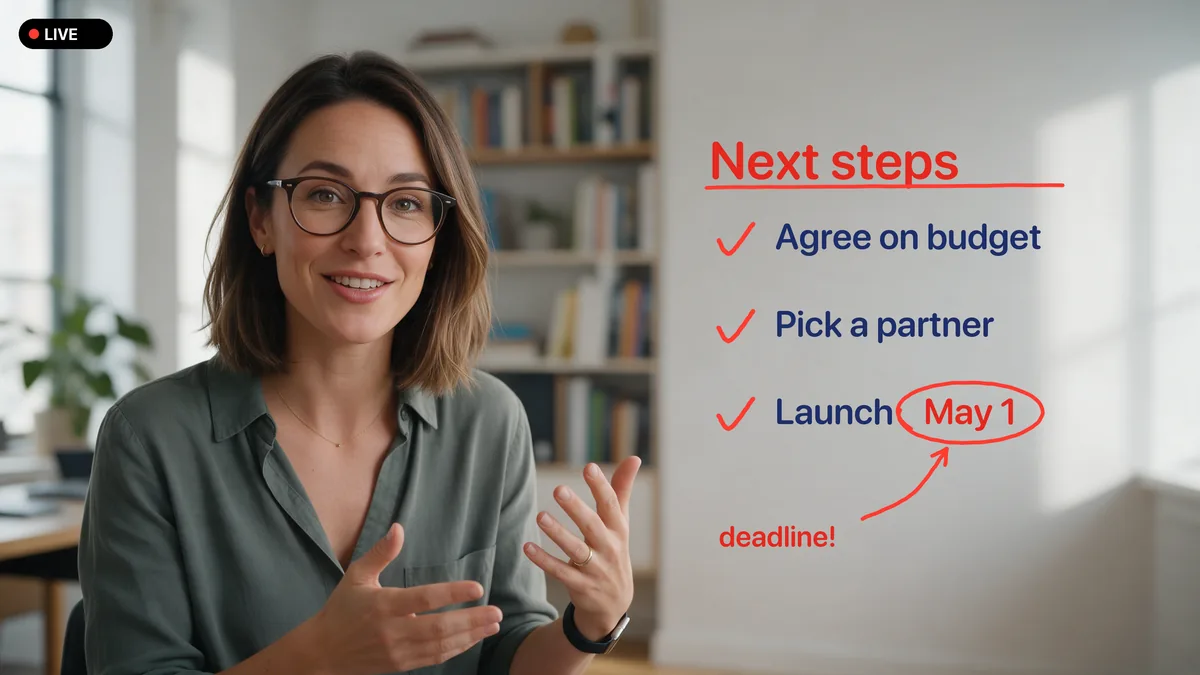
In questa pagina
Configura una volta
- Aggiungi la tua webcam in Ecamm Live o OBS Studio come sorgente videocamera.
- Aggiungi Overlay Pen come livello sopra di essa: segui la guida per Ecamm Live o OBS Studio (il metodo wireless richiede due minuti).
- Avvia la videocamera virtuale: in OBS clicca Avvia camera virtuale; Ecamm Live fornisce la sua videocamera virtuale automaticamente.
In ogni riunione
- In Zoom, Teams o Meet, apri le impostazioni video e scegli OBS Virtual Camera o Ecamm Live Virtual Camera come videocamera.
- Disegna sull'iPad. Tutti nella riunione vedono l'inchiostro sopra la tua immagine.
- Tieni un dito sull'iPad per far tornare la palette e usa il cestino per pulire la lavagna tra un argomento e l'altro.
Consigli
Disattiva Rifletti il mio video nell'app per riunioni se la tua scrittura ti sembra al contrario. Gli altri partecipanti la vedono sempre nel verso giusto.
Condividi le slide come sorgente in Ecamm o OBS invece di usare la condivisione schermo della riunione, e potrai disegnare anche sulle slide.
Altre guide: Ecamm Live · OBS Studio · HDMI e schede di acquisizione