 Overlay Pen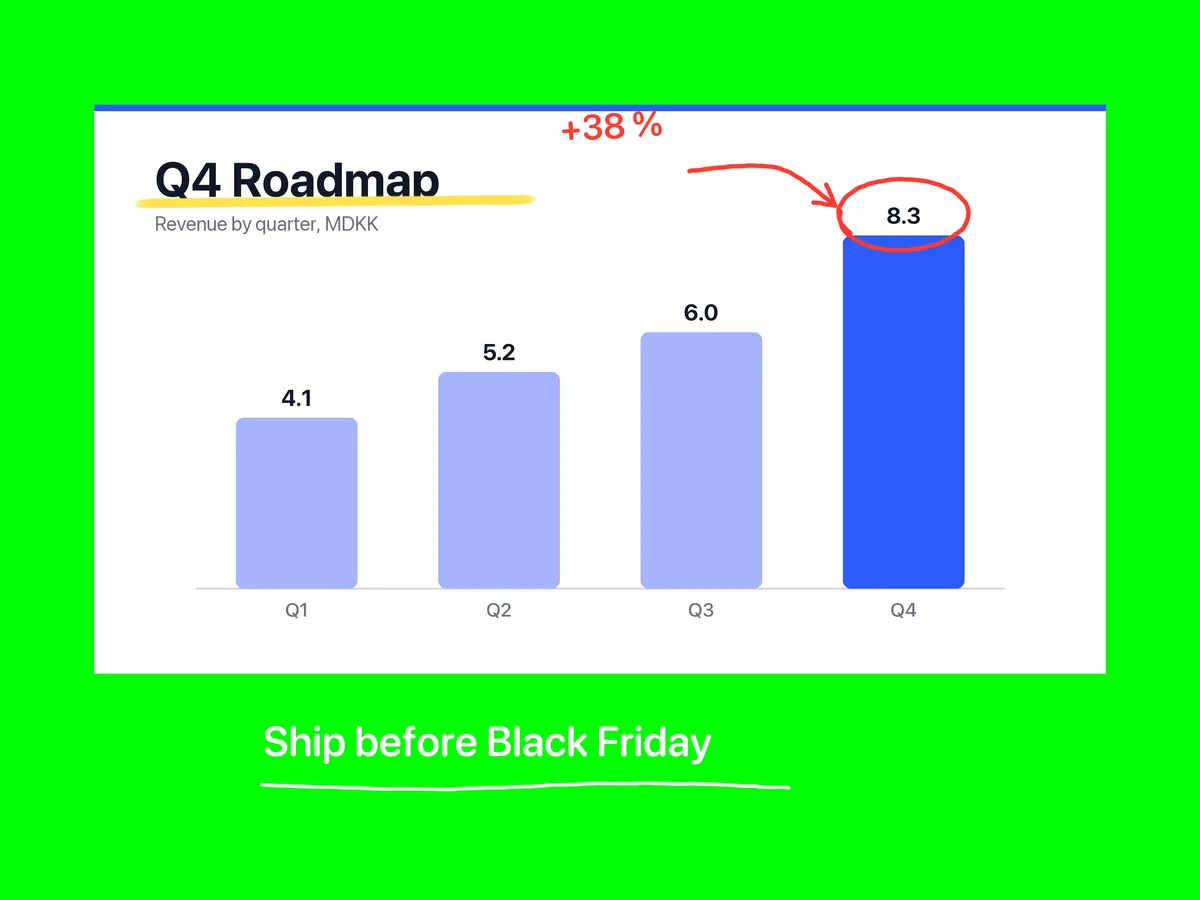
In questa pagina
Collega
- Collega l'iPad a un adattatore AV digitale USB‑C (o a un adattatore AV digitale Lightning) e da lì via HDMI a una scheda di acquisizione, un proiettore o un mixer.
- Overlay Pen usa il display esterno per un'immagine pulita senza palette alla massima risoluzione offerta dal display. La palette resta sull'iPad.
- Attiva Segna area di ripresa 16:9. La lavagna riempie così esattamente l'immagine HDMI.
Applica il chroma key
- In OBS, aggiungi la scheda di acquisizione come Dispositivo di cattura video e aggiungi un filtro Chroma Key (verde).
- Su un mixer video hardware, usa il suo chroma key o luma key sull'ingresso HDMI.
Consigli
Sugli iPad con Stage Manager, iPadOS potrebbe usare il display come scrivania estesa. Se Overlay Pen non prende il controllo del display, scegli la duplicazione dello schermo in Centro di Controllo.
Scegli lo sfondo Blu se vuoi disegnare in verde.
Altre guide: Ecamm Live · OBS Studio · Zoom, Teams e Meet