 Overlay Pen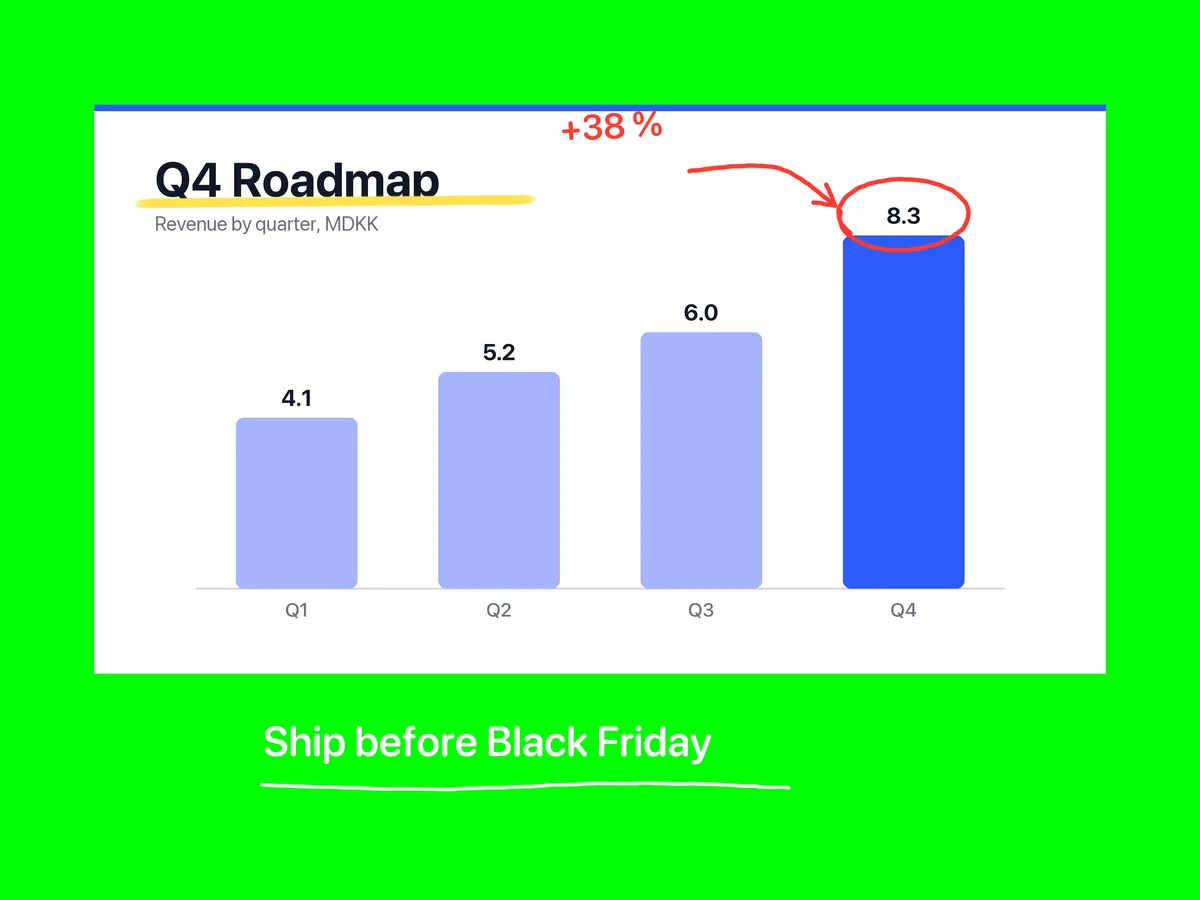
Verbinden
- Schließe das iPad an einen USB‑C Digital AV Adapter (oder Lightning Digital AV Adapter) an und von dort per HDMI an eine Capture-Karte, einen Beamer oder einen Mischer.
- Overlay Pen übernimmt den externen Bildschirm mit einem sauberen Bild ohne Palette in der höchsten Auflösung, die der Bildschirm bietet. Die Palette bleibt auf dem iPad.
- Aktiviere 16:9-Aufnahmebereich markieren. Die Tafel füllt dann das HDMI-Bild exakt aus.
Auskeyen
- Füge in OBS die Capture-Karte als Videoaufnahmegerät hinzu und lege einen Chroma Key-Filter (Grün) darauf.
- Nutze an einem Hardware-Mischer dessen Chroma- oder Luma-Keyer auf dem HDMI-Eingang.
Tipps
Auf iPads mit Stage Manager behandelt iPadOS den Bildschirm eventuell als erweiterten Schreibtisch. Wähle im Kontrollzentrum die Bildschirmsynchronisierung, wenn Overlay Pen den Bildschirm nicht übernimmt.
Wähle den Hintergrund Blau, wenn du in Grün zeichnen willst.
Weitere Anleitungen: Ecamm Live · OBS Studio · Zoom, Teams & Meet