 Overlay Pen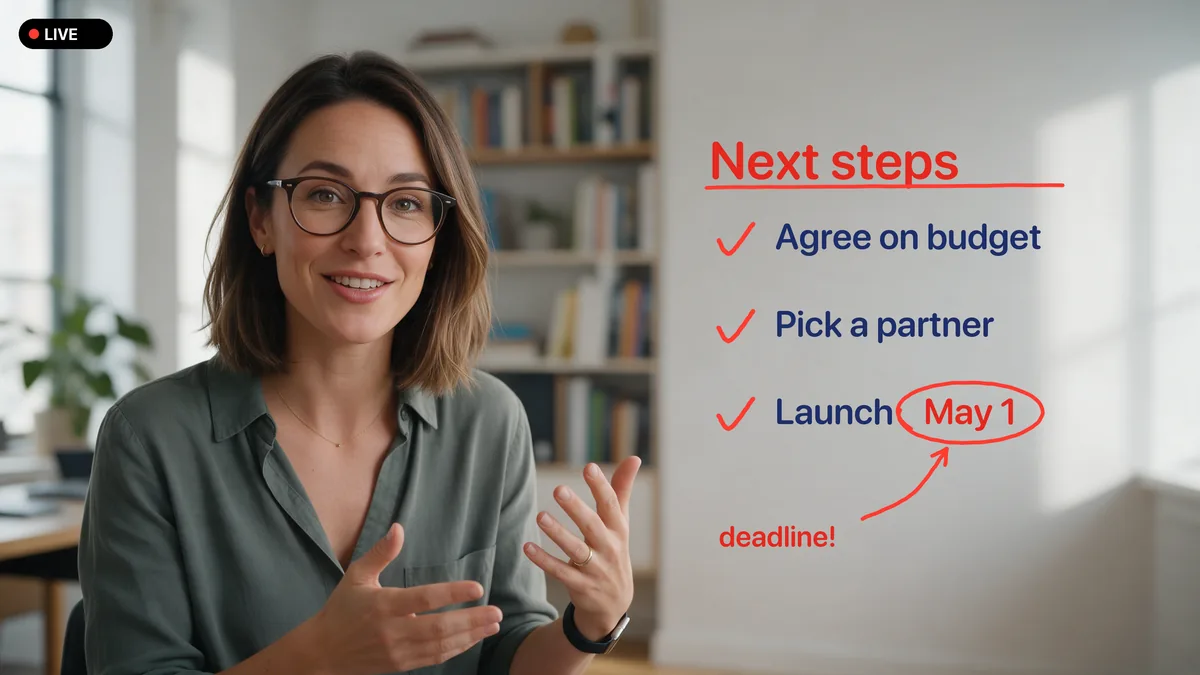
Auf dieser Seite
Einmal einrichten
- Füge deine Webcam in Ecamm Live oder OBS Studio als Kameraquelle hinzu.
- Füge Overlay Pen als Ebene darüber hinzu: Folge der Anleitung für Ecamm Live oder OBS Studio (die kabellose Methode dauert zwei Minuten).
- Starte die virtuelle Kamera: In OBS klickst du auf Virtuelle Kamera starten; Ecamm Live stellt seine virtuelle Kamera automatisch bereit.
In jedem Meeting
- Öffne in Zoom, Teams oder Meet die Videoeinstellungen und wähle OBS Virtual Camera oder Ecamm Live Virtual Camera als Kamera.
- Zeichne auf dem iPad. Alle im Meeting sehen die Tinte über deinem Bild.
- Halte einen Finger auf das iPad, um die Palette zurückzuholen, und leere die Tafel mit dem Papierkorb zwischen den Themen.
Tipps
Deaktiviere Mein Video spiegeln in der Meeting-App, wenn deine Schrift für dich spiegelverkehrt aussieht. Die anderen sehen sie immer richtig herum.
Teile Folien als Quelle in Ecamm oder OBS statt über die Bildschirmfreigabe des Meetings, dann kannst du auch über die Folien zeichnen.
Weitere Anleitungen: Ecamm Live · OBS Studio · HDMI & Capture-Karten