 Overlay Pen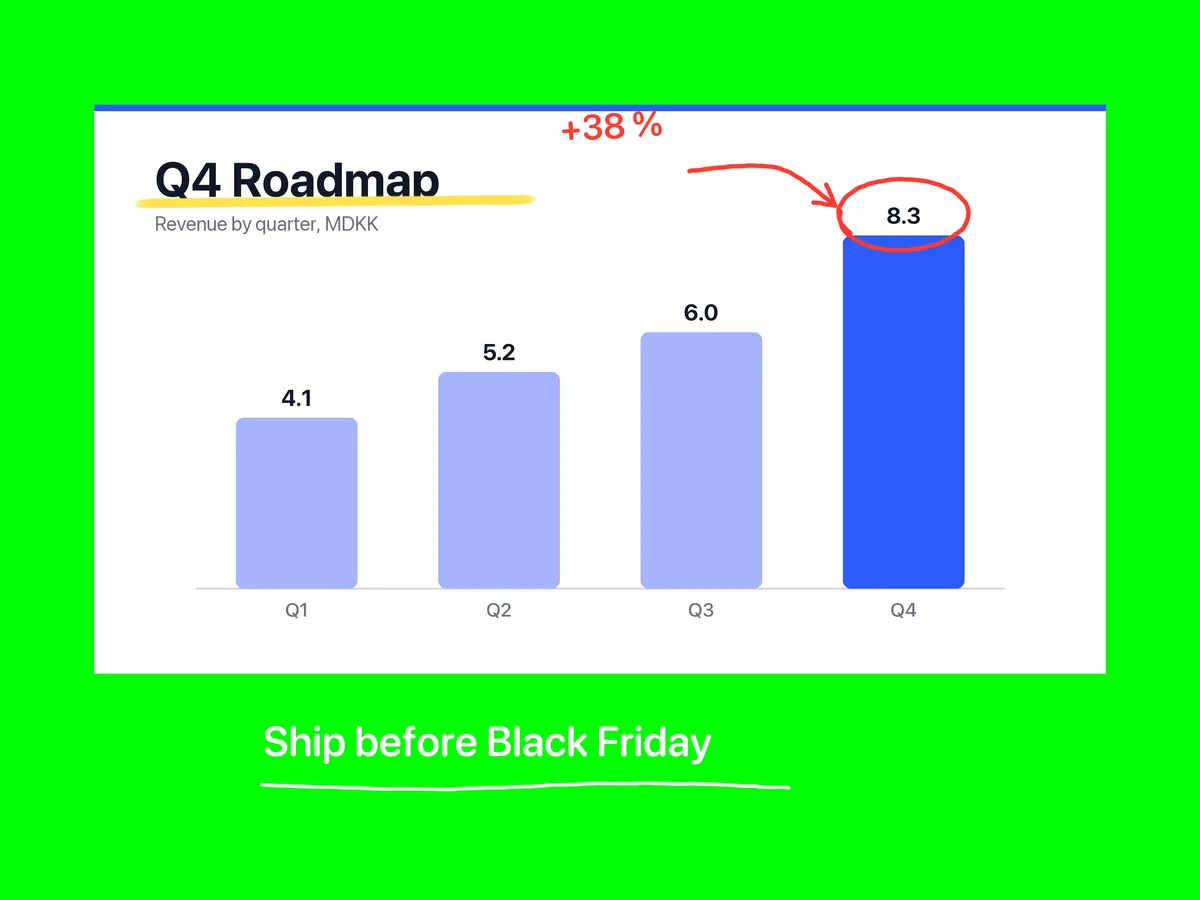
Nesta página
Conecte
- Conecte o iPad a um Adaptador AV Digital USB‑C (ou Adaptador AV Digital Lightning) e, dele, por HDMI a uma placa de captura, projetor ou switcher.
- O Overlay Pen assume a tela externa com uma imagem limpa, sem a paleta, na maior resolução que a tela oferece. A paleta fica no iPad.
- Ative Marcar área de captura 16:9. O quadro então preenche exatamente a imagem HDMI.
Aplique o chroma key
- No OBS, adicione a placa de captura como Dispositivo de captura de vídeo e adicione um filtro Chroma Key (verde).
- Num switcher de vídeo, use o chroma key ou luma key dele na entrada HDMI.
Dicas
Em iPads com Organizador Visual, o iPadOS pode tratar a tela como mesa estendida. Escolha o espelhamento na Central de Controle se o Overlay Pen não assumir a tela.
Escolha o fundo Azul se quiser desenhar em verde.
Outros guias: Ecamm Live · OBS Studio · Zoom, Teams e Meet