 Overlay Pen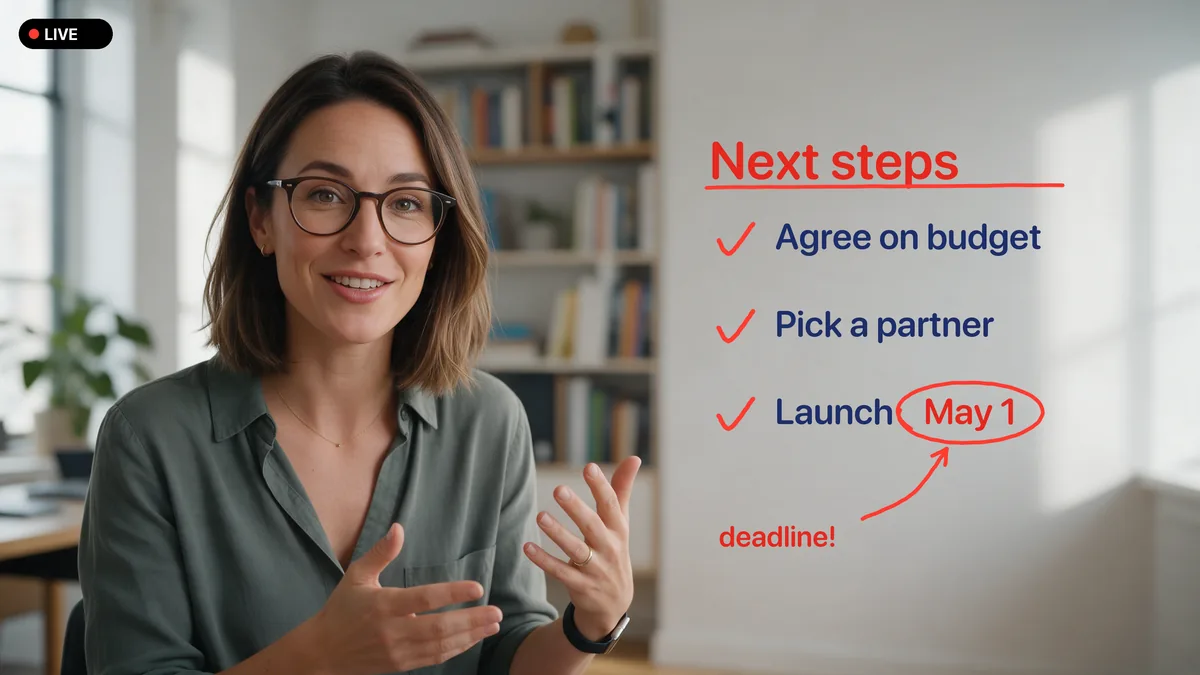
Tällä sivulla
Ota käyttöön kerran
- Lisää verkkokamerasi Ecamm Liveen tai OBS Studioon kameralähteeksi.
- Lisää Overlay Pen kerrokseksi sen päälle: seuraa Ecamm Live- tai OBS Studio -ohjetta (langaton tapa vie kaksi minuuttia).
- Käynnistä virtuaalikamera: OBS:ssä napsauta Käynnistä virtuaalikamera; Ecamm Live tarjoaa virtuaalikameransa automaattisesti.
Jokaisessa kokouksessa
- Avaa Zoomin, Teamsin tai Meetin videoasetukset ja valitse kameraksi OBS Virtual Camera tai Ecamm Live Virtual Camera.
- Piirrä iPadiin. Kaikki kokouksessa näkevät musteen kuvasi päällä.
- Tuo paletti takaisin pitämällä yhtä sormea iPadilla, ja tyhjennä taulu aiheiden välillä roskakorilla.
Vinkit
Laita kokoussovelluksen peilaa videoni pois päältä, jos käsialasi näyttää sinusta peilikuvalta. Muut osallistujat näkevät sen aina oikein päin.
Jaa diaesitys lähteenä Ecammissa tai OBS:ssä kokouksen oman näytönjaon sijaan, niin voit piirtää myös diojen päälle.
Muut ohjeet: Ecamm Live · OBS Studio · HDMI ja kaappauskortit